Mockeduleにはパスワードがありません。メールに届くリンクか、Googleアカウントでログインします。
新規登録する
メールアドレスかGoogleアカウントで登録します。登録するとフリープランで始まり、カードの登録は要りません。
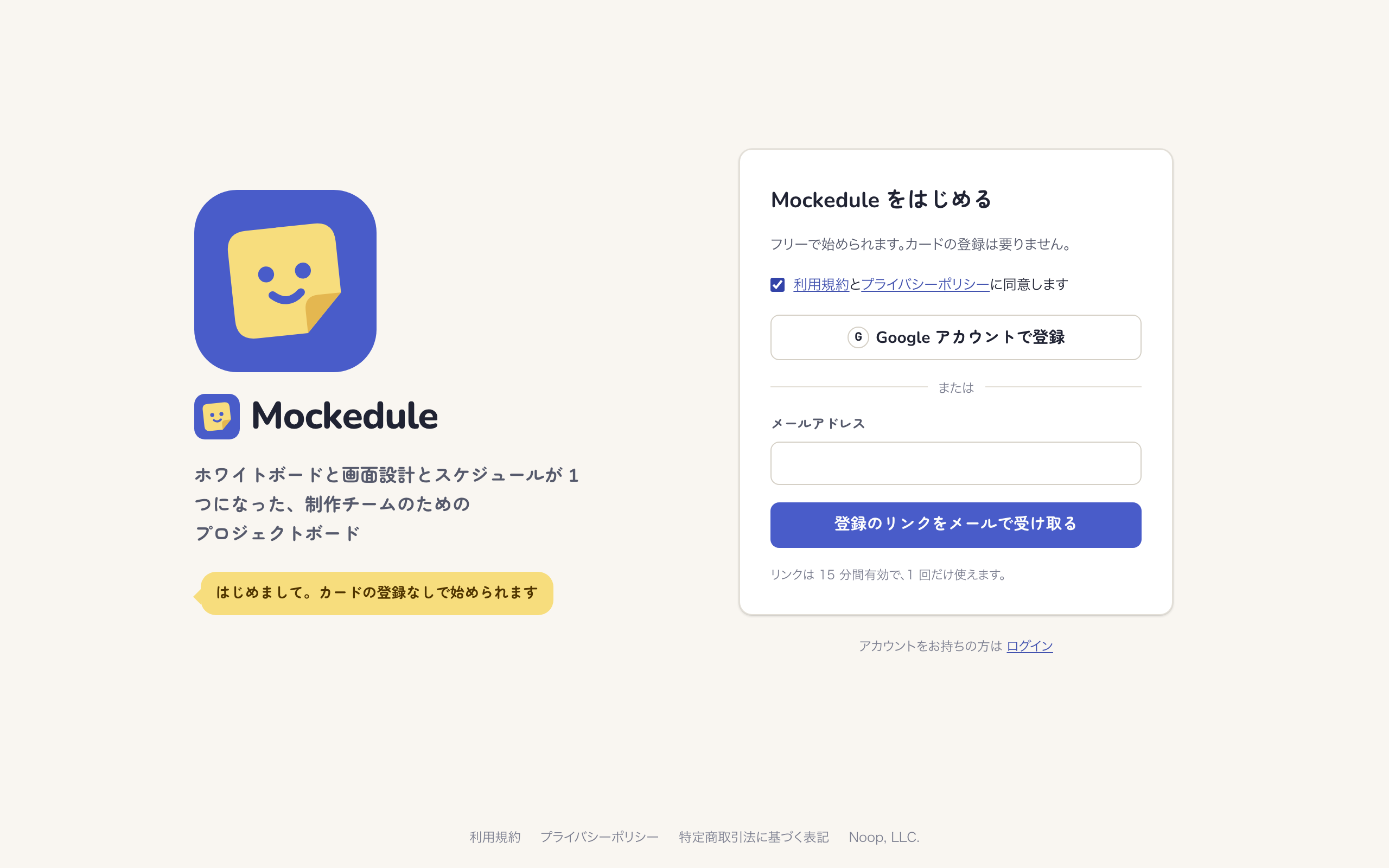
メールアドレスで登録する
- 新規登録の画面を開きます。このサイトの「無料で始める」からも開けます
- 確認の枠が出たら、枠の案内に沿って確認します。自動で済むこともあります
- 「利用規約とプライバシーポリシーに同意します」にチェックを入れます
- 「メールアドレス」にアドレスを入れ、「登録のリンクをメールで受け取る」を押します
- 届いたメールのリンクを15分以内に開き、「登録を続ける」の画面で「登録を終える」を押します。ワークスペースを作る画面へ進みます
メールのリンクを開いただけでは登録は済みません。メールソフトがリンクを先に開いても使い切られないように、画面のボタンを押したときに登録します。
リンクは1回だけ使えます。メールが届かないときは迷惑メールのフォルダを確かめるか、「別のアドレスで試す」を押して入れ直してください。すでに登録のあるアドレスには、登録のリンクの代わりにログインのリンクが届きます。
「このリンクは使えません」と出たときは、リンクの有効期限(15分)が過ぎたか、すでに使ったリンクです。「新規登録の画面に戻る」を押して、もう一度リンクを受け取ってください。
Googleアカウントで登録する
確認の枠と同意のチェックを済ませてから「Googleアカウントで登録」を押し、Googleの画面でアカウントを選びます。登録が済むと、ワークスペースを作る画面へ進みます。
ログインする
app.mockedule.comを開くと、ログインしていなければ「ログイン」の画面が出ます。
メールのリンクでログインする
- 「メールアドレス」に登録したアドレスを入れ、「ログインのリンクを送る」を押します
- 届いたメールのリンクを15分以内に開きます
- 開いた画面で「ログインする」を押します
登録のないアドレスを入れたときも、画面には同じ「メールを確認してください」が出ます。登録があるかどうかを第三者に明かさないためです。届かないときはアドレスを確かめて、「もう一度送る」か「別のアドレスで試す」を押してください。
Googleでログインする
「Googleでログイン」を押し、Googleの画面でアカウントを選びます。登録のないGoogleアカウントを選ぶと「このGoogleアカウントは登録されていません。」と出るので、「新規登録へ進む」か「別のGoogleアカウントでログイン」を選んでください。
ログインした状態は、最後に使ってから30日続きます。使うたびに延びるので、ふだんはログインし直す必要はありません。ログアウトするときは、自分のメニューの「ログアウト」を押します。
ワークスペースを作る
ワークスペースは、チームや会社の単位です。プロジェクト、社内メンバー、プランはワークスペースごとに分かれます。
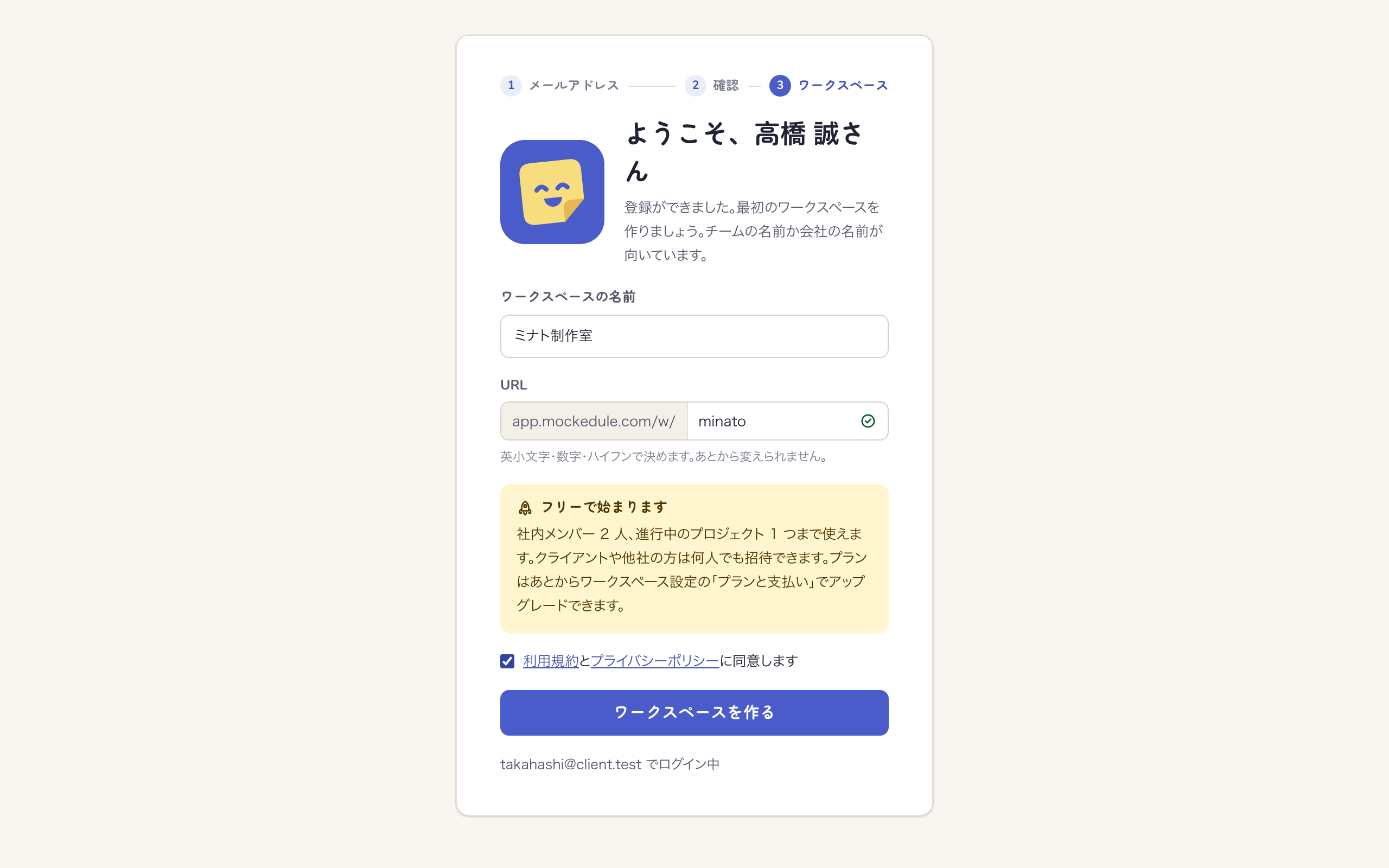
- 登録を終えると、ワークスペースを作る画面が開きます。すでにアカウントのある人は、ヘッダーの名前の▼から「ワークスペースを作る」を選びます
- 「ワークスペースの名前」に、チームや会社の名前を入れます
- 「URL」に、英小文字・数字・ハイフンで3文字以上の名前を入れます。ワークスペースのURLになり、あとから変えられません
- 「ワークスペースを作る」を押します。ワークスペースのプロジェクトの一覧が開きます
作った人がワークスペースのオーナーになります。ワークスペースはフリープランで始まり、社内メンバー2人、進行中のプロジェクト1つまで使えます。クライアントや他社の方は、この人数に数えずに招待できます。プランについてはプランと支払いを見てください。
社内メンバーとして追加された人や招待で参加した人が初めてワークスペースを作るときは、利用規約とプライバシーポリシーへの同意のチェックも出ます。
フリープランのワークスペースのオーナーになれるのは、1人1つまでです。すでにフリープランのワークスペースを持っている人には、そのワークスペースのプランをアップグレードするよう案内が出ます。
招待を受ける
プロジェクトにクライアント、社外の編集者、社外の閲覧者として招待されると、招待のメールが届きます。社内メンバーには招待のメールは届きません。ワークスペースのオーナーか管理者がメールアドレスで追加するので、追加されたらそのアドレスでログインしてください。役割の違いは役割と見える範囲にあります。
招待のリンクから参加する
- 招待のメールのリンクを開きます。招待した人の名前、プロジェクトとワークスペースの名前、「クライアントとして参加」のような参加する役割と、その役割でできることが出ます
- 「参加するアドレス」で、招待を受け取ったアドレスを選びます
- 「参加する」を押します。プロジェクトのボードが開きます
別のアドレスやアカウントで参加する
会社のアドレスに届いた招待を、ふだん使う別のアドレスで受けることもできます。
- 「別のアドレス」を選んでアドレスを入れ、「リンクを受け取る」を押します。そのアドレスに届いたリンクを15分以内に開き、「このアドレスで参加する」を押します
- すでにログインしているときは、そのアカウントで参加します。招待の宛先と違うアカウントなら「招待の宛先」と「参加するアカウント」が並ぶので、「このアカウントで参加する」か「別のアカウントに切り替える」を選びます。招待した人には両方のアドレスが見えます
- 招待の宛先のアドレスにすでにアカウントがあるときは、確認のメールが届きます。メールのリンクを開いてから参加します
招待のリンクは7日間有効で、1回だけ使えます。「この招待は使えません」と出たときは、招待した人に送り直してもらってください。すでに参加しているなら、ログインすればプロジェクトを開けます。
そのワークスペースの社内メンバーは、社外の参加者としては参加できません。マネージャーに社内メンバーとして追加してもらってください。
画面の見方
どの画面も、上のヘッダーから行き先を選びます。
ワークスペースの画面のヘッダー
- ワークスペースの名前の▼: 所属しているワークスペースと、社外の参加者として開けるプロジェクトを切り替えます。「ワークスペースを作る」もここにあります
- 歯車: 「ワークスペースの設定」を開きます。オーナーと管理者にだけ出ます
- 右端の自分のアイコン: 自分のメニューを開きます
プロジェクトの画面のヘッダー
- ロゴ: ワークスペースのプロジェクトの一覧へ戻ります
- プロジェクトの名前の▼: 同じワークスペースのほかのプロジェクトか、「プロジェクトの一覧」へ移ります。社外の参加者には、参加しているプロジェクトが並びます
- タブ: 「ボード」「タイムライン」「共有ページ」を切り替えます。「共有ページ」は社内メンバーとクライアントにだけ出ます
- ボードの画面の右側: 「コメント」、通知のベル、いま同じボードを見ている人のアイコン、「共有」が並びます。「共有」はマネージャーにだけ出て、ほかの人には参加者の一覧を開く「参加者」が出ます
- 歯車: 「プロジェクトの設定」を開きます
それぞれの使い方はボード、スケジュール、共有ページと閲覧リンク、プロジェクトの設定にあります。
自分のメニュー
ヘッダーの右端にある自分のアイコン(名前の頭文字が入った丸)を押すと、名前とメールアドレスの下に次の項目が出ます。
| 項目 | すること |
|---|---|
| 「設定」 | アカウントの設定の「プロフィールと表示」を開きます。ワークスペースとプロジェクトの設定にもここから移れます |
| 「ヘルプ」 | このヘルプを新しいタブで開きます |
| 「ログアウト」 | ログアウトして、ログインの画面に戻ります |
通知
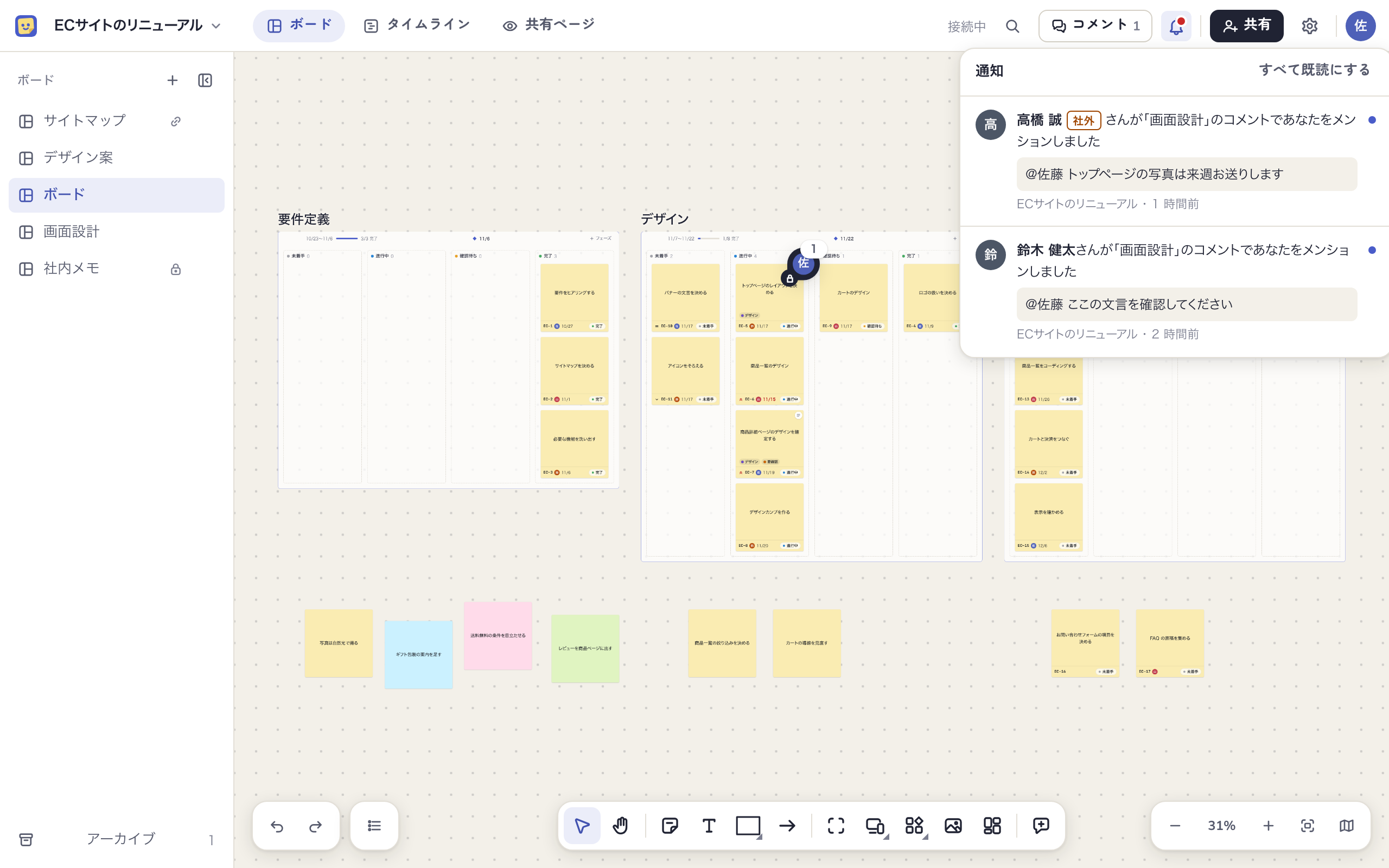
ベルのアイコンは、ボードとタイムラインの画面のヘッダーにあります。未読があるとベルに点が付きます。押すと「通知」の一覧が開き、次のものが新しい順に並びます。
- ワークスペースのすべてのプロジェクトで、自分がメンションされたコメント。押すとそのボードのスレッドが開きます
- 問い合わせに「Mockeduleサポート」が返信したこと。押すと問い合わせの画面が開きます
「すべて既読にする」で未読をまとめて消せます。メンションが未読のまま30分たつと、メールでも届きます。メンションのない返信は通知に並びません。コメントの書き方はコメントとアクティビティにあります。
画面の上に出るバナー
- ワークスペースの支払いができていないときは、オーナーと管理者の画面に、ワークスペースの名前と一緒にお支払いの案内が出ます。オーナーには「カードを変更する」が出ます。払えないままだとフリープランに戻ります
- 利用規約とプライバシーポリシーを改定するときは、適用する日を書いたお知らせが出ます。「お知らせを閉じる」で消せます