開き方と操作できる人
ワークスペースのホームの右上にある歯車の「ワークスペースの設定」を押すと、「一般」が開きます。自分のメニューの「設定」から開いたときは、左の一覧のワークスペースの欄から選びます。
ワークスペースの設定を開けるのはオーナーと管理者です。メンバーの役割の人には左の一覧にワークスペースのページが出ず、「ワークスペースの設定を変えられるのは、オーナーと管理者です。」と出ます。
| ページ | オーナー | 管理者 |
|---|---|---|
| 一般・メンバー・配色・連携・監査ログ | 見る・変える | 見る・変える |
| AI連携 | 見る・変える | 接続の取り消しまで。AIからメンバーを管理者にする設定は変えられない |
| プランと支払い | 見る・変える | 見るだけ |
役割ごとにできることは役割と見える範囲にまとめています。
一般
- 「名前」はヘッダーとワークスペースの切り替えの一覧に出る名前です。変えるとすぐに保存されます
- 「URL」はワークスペースのアドレスです。作ったあとは変えられません。変えるとブックマークや送ったリンクが開けなくなるためです
閲覧リンク
「閲覧リンクを許す」を有効にすると、プロジェクトのマネージャーが共有ボードごとに、ログインなしで見るだけのリンクを出せます。「出してあるリンク」に、どのボードのリンクを誰が出したか、いつまで有効かが並び、「止める」でリンクを1つずつ止められます。
無効にすると新しく出せなくなり、出してあるリンクもすべて止まります。もう一度有効にしても、止めたリンクは戻りません。この設定はAIからは変えられず、Webの画面でだけ変えられます。変えると監査ログに残ります。
閲覧リンクの出し方は共有ページと閲覧リンクを見てください。
メンバー
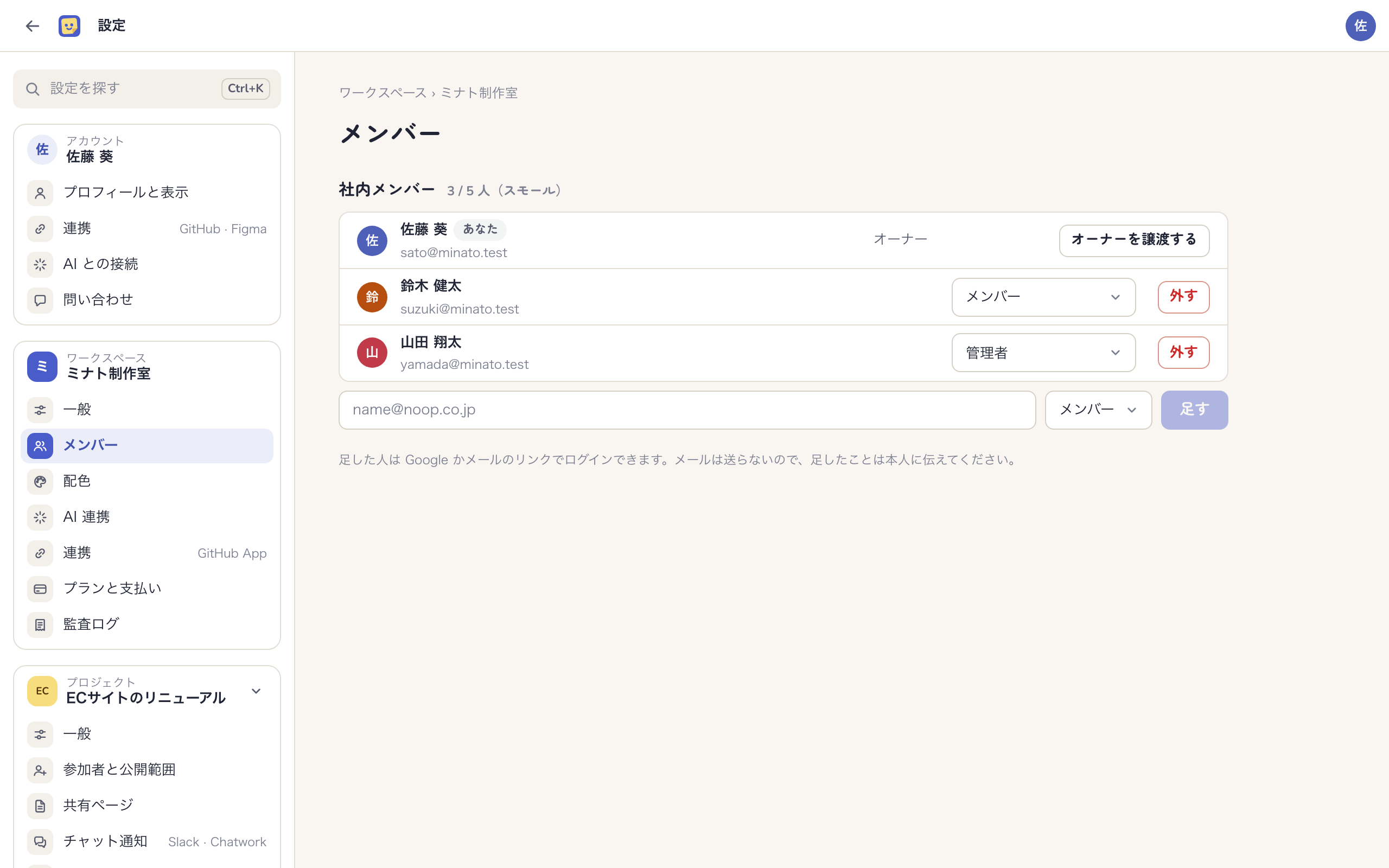
ワークスペースの社内メンバーを足し、役割を変え、外すページです。見出しの横には、今の人数とプランの上限が出ます。
メンバーを足す
- 下の欄に足す人のメールアドレスを入れます
- 役割を「管理者」か「メンバー」から選びます
- 「足す」を押します
足した人は、Googleかメールで届くログインのリンクでログインできるようになります。足したことを知らせるメールは送らないので、本人に伝えてください。
プランの社内メンバーの上限に達しているときは足せず、上限の案内が出ます。オーナーには「プランと支払いを開く」も出ます。
役割を変える・外す
行の役割の選択で「管理者」と「メンバー」を切り替えます。「外す」を押して確認すると、その人はワークスペースから外れ、開いているボードからも切断されてログアウトされます。オーナーの行と自分の行は、役割を変えることも外すこともできません。
オーナーを譲渡する
オーナーは自分の行の「オーナーを譲渡する」から、ほかの社内メンバーにオーナーを譲渡できます。
- 「オーナーを譲渡する」を押し、「新しいオーナー」を選びます
- ログインしてから時間がたっているときは「ログインし直す」で本人であることを確認します
- 「(名前)さんに譲渡する」を押します
譲渡するとあなたは管理者になります。プランの変更・解約・カードの変更は新しいオーナーだけができ、Stripeの請求書とお知らせも新しいオーナーのアドレスに届きます。戻すには、新しいオーナーに譲渡し直してもらいます。すでにフリーのワークスペースのオーナーである人には、フリーのワークスペースを譲渡できません。
配色
ワークスペースの画面のアクセント色を選ぶページです。共有ページにも同じ色を使います。
- 「プリセット」は「藍紫」「青緑」「葡萄」「墨」の4つです。選ぶとすぐに保存されます
- 「任意の色」は、クライアントのブランドの色に合わせるときに使います。色を選ぶか
#4f46d9のように入れると画面に試しに適用され、「この色を使う」で保存します。「プリセットの色に戻す」で元に戻せます
変わるのはアクセント色(主なボタン、選択、AIからの変更の強調)と無彩色の色みだけです。ステータス、遅れ、社外、付箋の色は変わりません。
AI連携
Claudeなどお使いのAIのアプリから、MCPでこのワークスペースに何をさせるかを決めるページです。自分の接続はアカウントの設定の「AIとの接続」にあります。
- 「AIからメンバーを管理者にできるようにする」を有効にすると、AIにメンバーを足してもらうときや役割を変えてもらうときに、管理者にもできます。無効の間、AIから付けられるのはメンバーの役割だけです。この設定を変えられるのはオーナーだけです。Webの画面でだけ変えられ、変えると監査ログに残ります
- 「接続しているAIのアプリ」には、このワークスペースを読み書きできる接続が、誰のどのアプリかと一緒に並びます。オーナーと管理者が「取り消す」で取り消せます
連携
GitHub Appを入れて、GitHubのpush・PR・Issueをアクティビティとして集めるページです。GitHub Appは読むだけで、GitHubには書き込みません。
- 「GitHub Appを入れる」を押します
- GitHubの画面で、組織か個人のアカウントと、読ませるリポジトリを選びます
- 戻ると「GitHub Appを入れた先」に、入れた先と読ませたリポジトリの数が並びます
読ませるリポジトリは「GitHubで選び直す」で変えられます。「受け取りの状態」には、最後に受け取ったイベントと、届かなかった配信の数が出ます。リポジトリは、プロジェクトのマネージャーがプロジェクトの設定の「連携」で各プロジェクトに紐づけます。紐づけていないリポジトリのイベントは、アクティビティになりません。
プランと支払い
今のプランと、社内メンバー・進行中のプロジェクト・画像の容量の使っている量を確かめ、プランを選ぶページです。管理者は見るだけで、プランの変更・解約・カードの変更はオーナーだけができます。手続きはプランと支払いで説明しています。
監査ログ
メンバーと役割、参加者と招待、ボードの公開範囲・アーカイブ・削除と、AIからの書き込みを記録しています。オーナーと管理者が読めます。
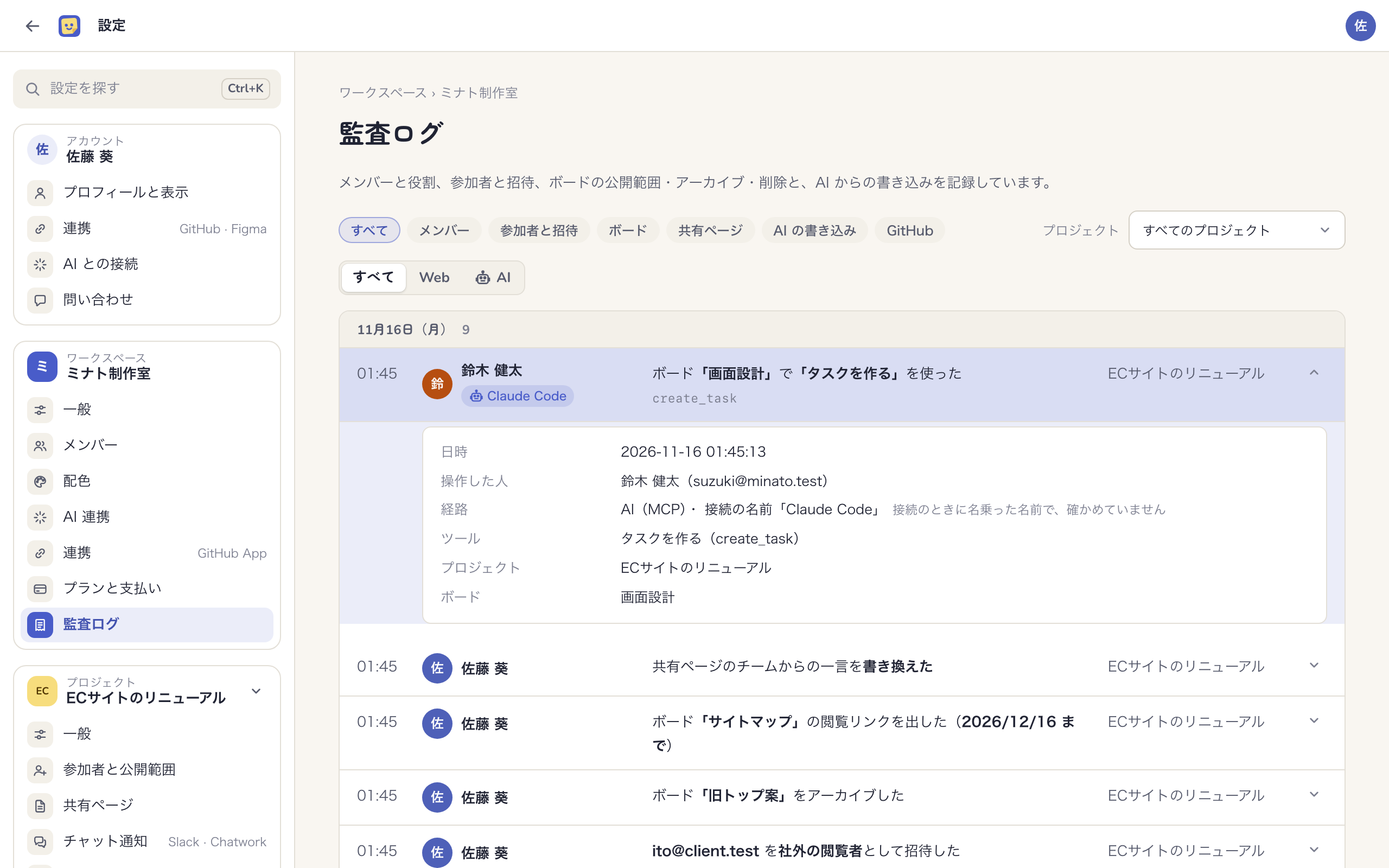
- 記録は新しい順に、日ごとに区切って並びます。下の「さらに読み込む」で古い記録を読みます
- 「操作の種類」(「メンバー」「参加者と招待」「ボード」「共有ページ」「AIの書き込み」「GitHub」)、「経路」(「Web」「AI」)、「プロジェクト」で絞り込めます。「条件を外す」ですべてに戻ります
- 行を押すと、記録した内容が開きます
- Mockeduleの運営が行った操作は、操作した人が「Mockedule運営」と出ます