MockeduleはMCPサーバーを備えていて、Webの画面でできる操作のほとんどをお使いのAIから頼めます。MockeduleにAIは内蔵していないので、動くのは接続したAIです。何ができるかの紹介はAIとつなぐのページにあります。
接続する前に
- リモートのMCPサーバーに対応したAIのアプリが要ります。APIキーの発行やプログラムのインストールは要りません
- 接続するのはあなた1人の分です。AIはあなたのアカウントの代わりに動き、あなたの役割で許されたことだけをします
- MCPの呼び出しに月ごとの回数の上限や追加の料金はなく、フリープランでも同じです
接続先のURLは次のとおりです。アプリの設定のアカウントにある「AIとの接続」の「接続先」にも出ていて、「コピー」でコピーできます。
https://app.mockedule.com/mcp
接続する
Claude(Web・デスクトップ)
- ClaudeのWebかデスクトップのアプリで、コネクタの一覧を開きます
- Mockeduleを探して接続します
- ブラウザにMockeduleの同意画面が開くので、同意画面のとおりに選んで「許可する」を押します
一覧に出ないときは、コネクタの設定から「カスタムコネクタを追加」を選び、上のURLを入れます。
Claude Code
- ターミナルで次の1行を実行します。
claude mcp add --transport http mockedule https://app.mockedule.com/mcp - Claude Codeを開き、
/mcpでmockeduleを選んで認証します - ブラウザに同意画面が開くので、選んで「許可する」を押します
ChatGPT・Codex・VS Code
- ChatGPT: Webの画面でカスタムのMCPサーバーを足し、上のURLを入れます。書き込みまで使えるのはBusiness・Enterprise・Eduのプランで、Proは読み取りだけです
- Codex: 次の1行で足します。
codex mcp add mockedule --url https://app.mockedule.com/mcp - VS Code: 「MCP: Add Server」でHTTPを選び、上のURLを入れます
ほかのAIでも、リモートのMCPサーバーを足せるものなら同じURLで接続できます。AIの側の条件は2026年11月時点の各社の公開情報によります。
同意画面で選ぶこと
接続を始めると、ブラウザにMockeduleの画面が開きます。ログインしていなければ、先にログインの画面が出ます。
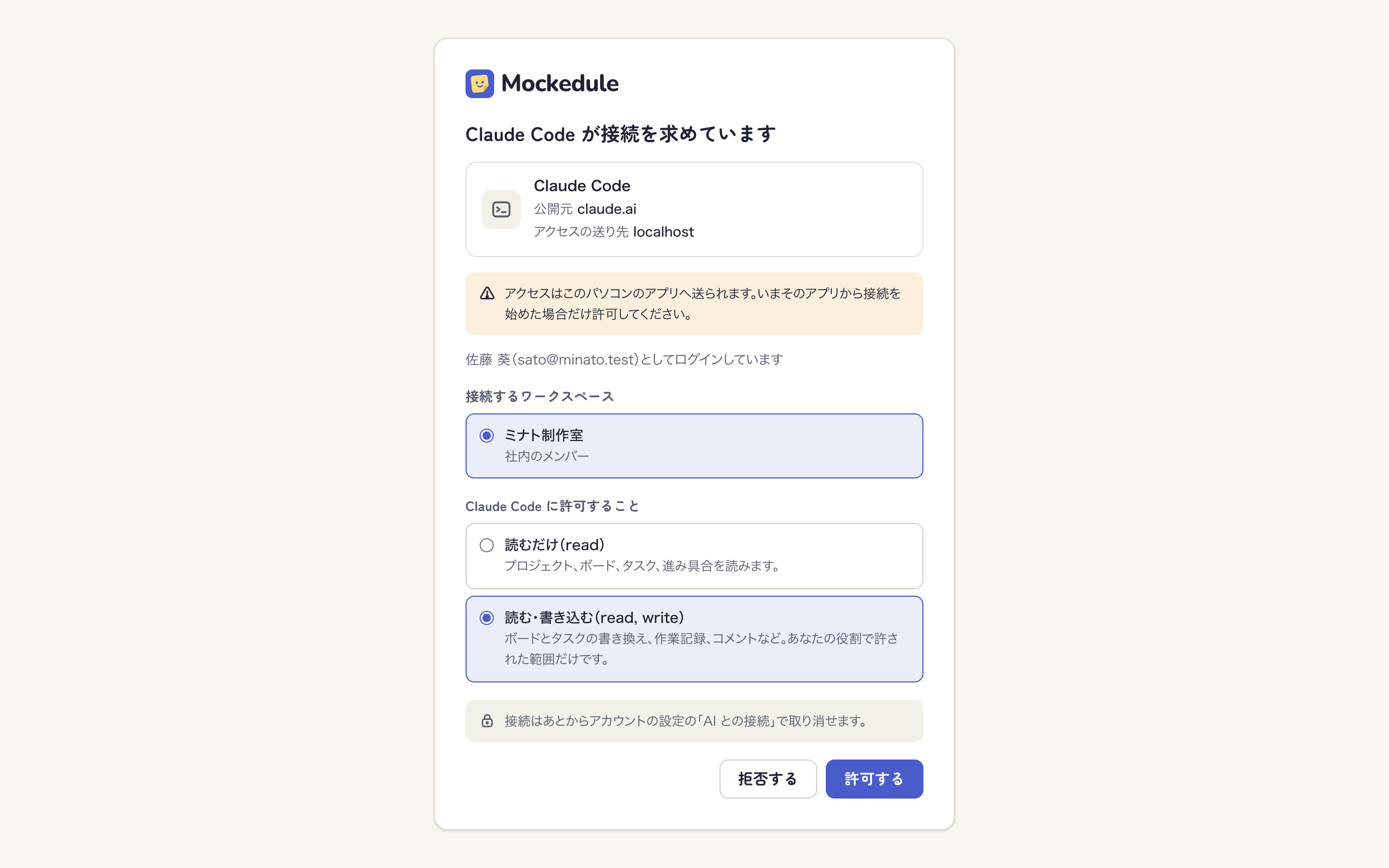
- 接続を求めているアプリの名前とアクセスの送り先を確かめます。名前を確かめられないアプリには注意が出ます
- 「接続するワークスペース」を選びます。社外の参加者として参加しているワークスペースでは、参加しているプロジェクトだけが対象になります
- 許可することを選びます
- 「許可する」を押します。やめるときは「拒否する」を押します
| 選択肢 | AIができること |
|---|---|
| 読むだけ(read) | プロジェクト、ボード、タスク、進み具合を読みます |
| 読む・書き込む(read, write) | 読むことに加えて、ボードとタスクの書き換え、作業記録、コメントなど。あなたの役割で許された範囲だけです |
1回の接続で使えるのは、ここで選んだ1つのワークスペースです。別のワークスペースで使うときは、接続し直してワークスペースを選びます。Claude(Web・デスクトップ)では、接続し直すと前の接続は切れます。読むだけで接続したあとに書き込みも頼みたくなったときも、接続し直して「読む・書き込む」を選びます。
頼み方
頼み方の例
ふだんの言葉で頼むと、AIがボードを読み、必要な操作を選んで書き込みます。プロジェクトやボードの名前、タスクのキー(EC-12など)を添えると、対象がはっきりします。
- 打ち合わせのメモから付箋を起こして、担当者と期限を付けてタスクにして
- ログインからパスワードの再設定までの画面を作って、遷移をつないで
- 期限を過ぎているタスクを担当者ごとにまとめて
- デザインのフェーズを1週間うしろにずらして
- このPRでやったことをEC-12の作業記録に残して
- 今週の進み具合をクライアントに送る文にまとめて
AIが置いたものや変えたものは、ボードを開いている人にすぐ届き、しばらく強調されて「鈴木 健太(Claude経由)」のように誰のAIが変えたかが出ます。人が置いたものと同じように編集できます。
進み具合の要約はAIが会話の中に書き、Mockeduleには保存しません。クライアントに見せたい文は、読んで手を入れてから共有ページの「チームからの一言」に貼り付けてください(共有ページと閲覧リンク)。
決まった手順を呼ぶ
よく使う流れはMCPのプロンプトとして用意しています。Claude Codeでは/mcp__mockedule__log_sessionのようにスラッシュコマンドで呼べます。
| プロンプト | 流れ |
|---|---|
| plan_from_frame | フレームの付箋を読み、タスクにする付箋と担当者・期限の案を示して、了承を得てからタスクにします |
| summarize_discussion | フレームや付箋の議論を、論点・決定・未決に分けて新しいフレームに付箋で置きます |
| log_session | Claude Codeでの作業の終わりに、ブランチ名や会話からタスクを見つけて作業記録を残します |
| implement_screen | 画面の設計書を読み、実装の計画を示して了承を得てから実装し、作業記録を残します |
| wireframe_to_figma | 画面のワイヤーをFigmaのMCPでFigmaのフレームに起こし、画面に紐づけます |
| progress_report | 進み具合の材料を読み、クライアント向けの要約を会話の中に書きます。読むだけの接続でも使えます |
任せる範囲
AIができるのは、接続した人の役割で許されたことだけです。社外の参加者が接続したAIは、社外の参加者に見える範囲だけを読みます。役割ごとにできることは役割と見える範囲を見てください。
次の操作は人が自分で確かめて行うものなので、Webの画面でしかできません。AIに頼んでもできません。
- プランの変更、支払い、解約(AIはプランと使っている量を読むだけです)
- 共有ページの「チームからの一言」を書く
- 閲覧リンクを出す・止める、ワークスペースの「閲覧リンクを許す」を変える
- SlackとChatworkの通知先を連携する・連携を解除する
- FigmaとGitHubのアカウントを連携する
- オーナーを譲渡する
- 「社外の編集者ができること」(フェーズを任せるかどうか)を変える
- アカウントを消す
メンバーを管理者にすることも、初めはAIからはできません。オーナーが設定のワークスペースの「AI連携」で「AIからメンバーを管理者にできるようにする」を有効にしたときだけ、オーナーと管理者がAIに頼めます。付箋やコメントに書かれた指示に従ったAIが、誰かを管理者にしないための設定です。
ボードやコメントには社外の人も書けます。AIがそこに書かれた指示に従ってしまわないよう、削除や役割の変更など大きな操作をAIが確かめてきたときは、内容を読んでから了承してください。
書き込みの上限
付箋・タスク・画面・作業記録などを増やす書き込みは、乱用を防ぐため1人あたり60秒に120回までです。1件ずつの変更は数えません。上限を超えた書き込みは受け付けられないので、1分ほど待ってからもう一度頼んでください。月ごとの回数の上限はありません。
接続を取り消す
自分の接続を取り消す
- 右上の自分のメニューから「設定」を開き、アカウントの「AIとの接続」を開きます
- 「自分の接続」に、接続したアプリが最後に使った日時と一緒に並びます。取り消したい行の「取り消す」を押します
- 確認のダイアログで「取り消す」を押します
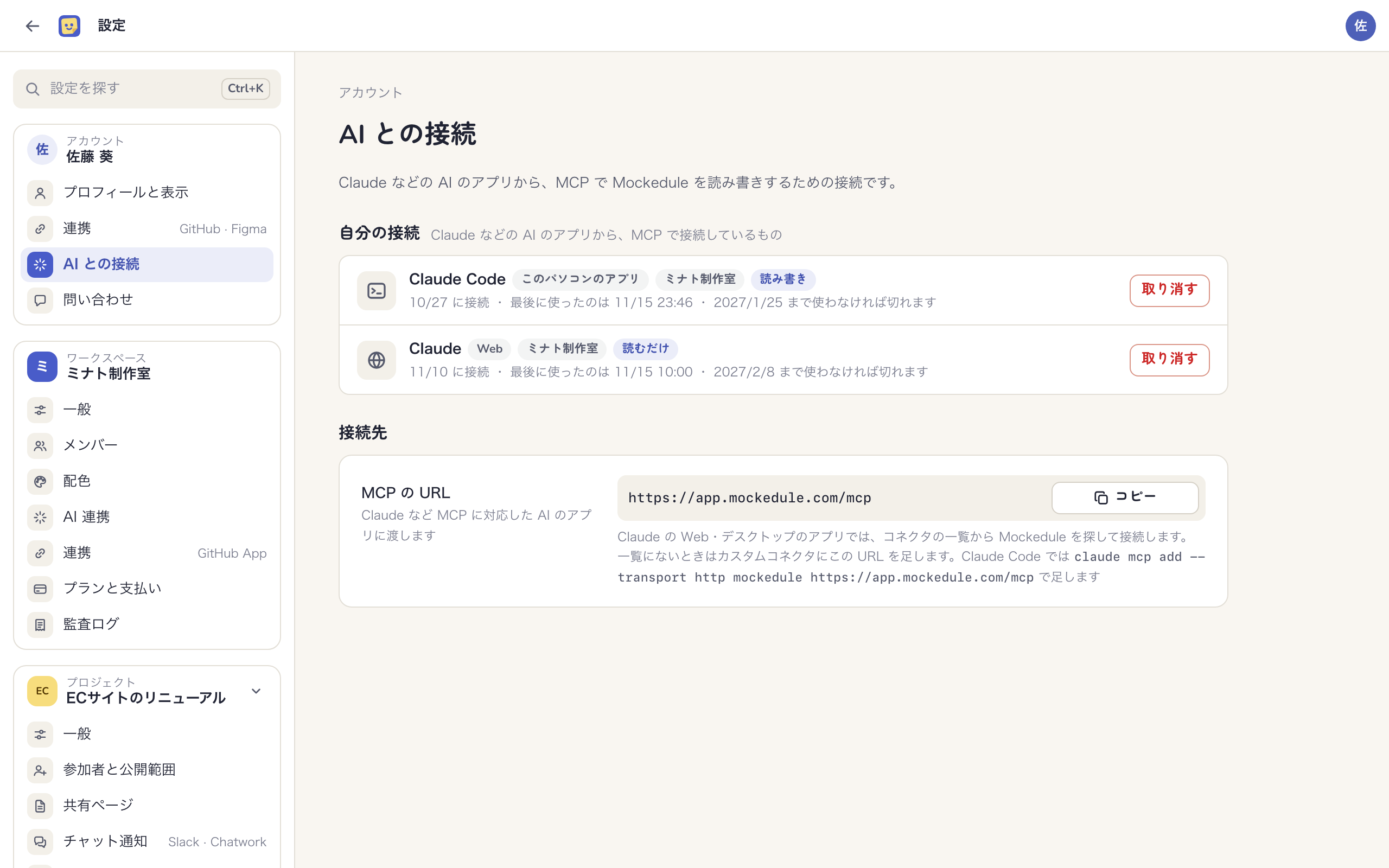
- 取り消したアプリから使うには、接続し直す必要があります
- 同じアプリでも、パソコンごとや接続し直す前の接続が別の行で残ります。最後に使った日時を見て、使っていないものを取り消してください
- 30日使わなかった接続は自動で切れます。行には「〜まで使わなければ切れます」と出ます
ワークスペースの接続を取り消す
オーナーと管理者は、設定のワークスペースの「AI連携」にある「接続しているAIのアプリ」で、そのワークスペースへの接続を誰の接続かと一緒に見られ、「取り消す」で取り消せます。メンバーが外れたあとに残った接続を止めるときに使います。