開き方と見られる人
ボードやタイムラインのヘッダーの右にある歯車の「プロジェクトの設定」を押すと、「一般」が開きます。左の一覧のプロジェクトの欄からほかのページへ移れます。
| ページ | マネージャー | メンバー | 社外の参加者・クライアント |
|---|---|---|---|
| 一般 | 変える | 見るだけ | 見るだけ |
| 参加者と公開範囲 | 変える | ボードの公開範囲だけ変えられる | 参加者を見るだけ |
| 共有ページ・チャット通知・連携 | 変える | 見るだけ | 出ない |
| ラベル | 変える | 変える | 出ない |
役割ごとにできることは役割と見える範囲にまとめています。
一般
- 「名前」はヘッダーとプロジェクトの一覧に出る名前です。変えるとすぐに保存されます
- 「タスクのキー」はタスクの番号の頭に付く文字です。作ったあとは変えられません。キーはGitHubのブランチ名やリンクに書かれるためです
- 「共有ページの題名」はクライアントの共有ページの上に出す題名です。空ならプロジェクトの名前が出ます
参加者と公開範囲
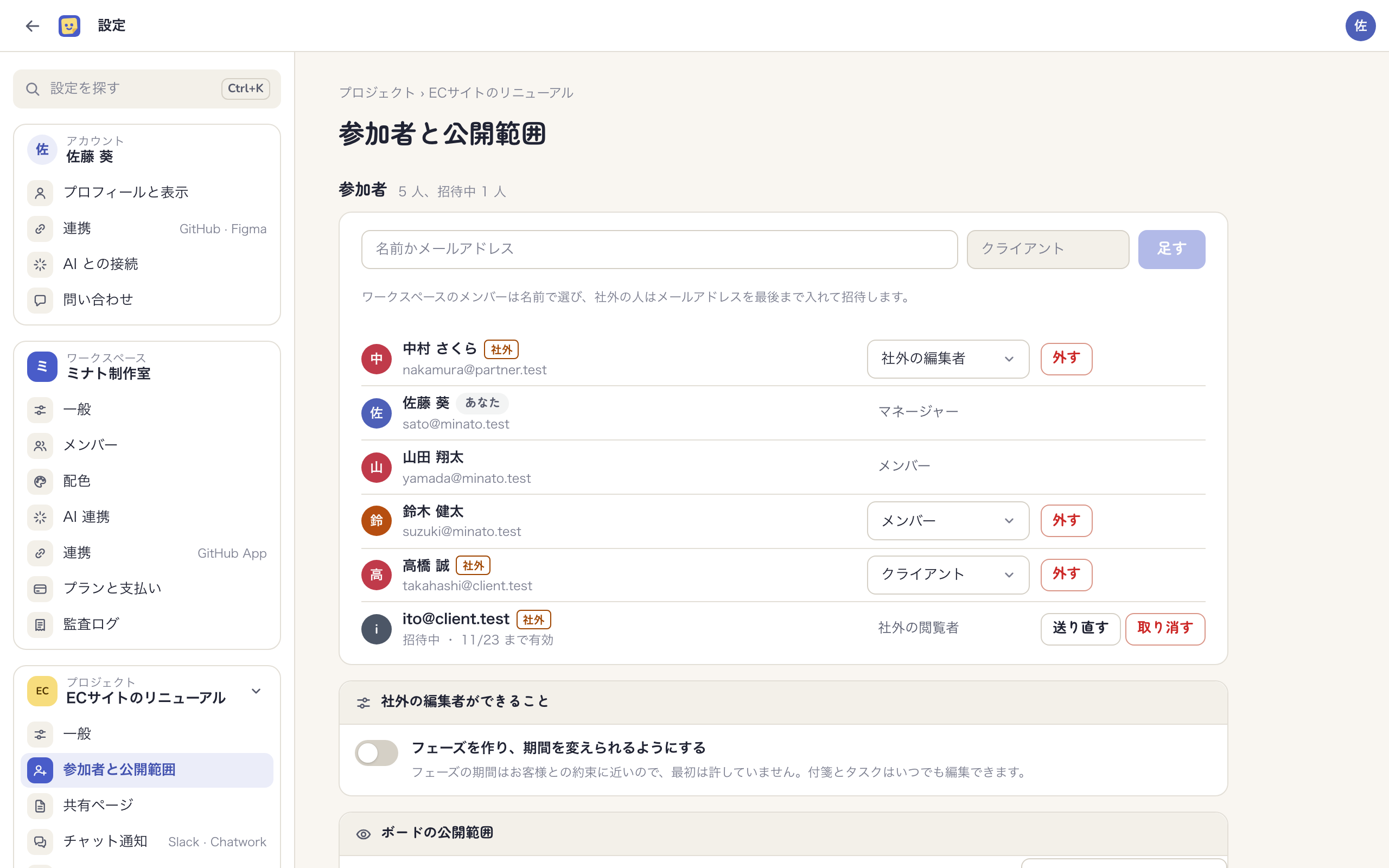
プロジェクトの参加者と、ボードごとに誰が見られるかを決めるページです。ボードのヘッダーの「共有」からも、同じように招待や公開範囲を変えられます。
人を足す・招待する
- 上の欄に、足す人の名前かメールアドレスを入れます。ワークスペースのメンバーは名前で候補から選び、社外の人はメールアドレスを最後まで入れます
- 役割を選びます。ワークスペースのメンバーは「マネージャー」か「メンバー」、社外の人は「社外の編集者」「社外の閲覧者」「クライアント」から選びます
- ワークスペースのメンバーは「足す」を押すと、招待のメールは送らずにすぐ参加します。社外の人は「招待を送る」を押すと招待のメールが届き、リンクは7日間有効です
招待中の人は「招待中」と期限つきで並び、「送り直す」でメールを送り直し、「取り消す」で招待を取り消せます。フリープランでは社外の参加者は閲覧とコメントまでで、「社外の編集者」として招待するにはプランのアップグレードが要ります。
役割を変える・外す
参加者の行の役割の選択で役割を変えます。「外す」を押して確認すると、その人はプロジェクトから外れ、開いているボードとタイムラインからもその場で切断されます。担当しているタスクの担当者と、書いたコメントは残ります。人を足したり役割を変えたりできるのはマネージャーです。
社外の編集者ができること
「フェーズを作り、期間を変えられるようにする」を有効にすると、社外の編集者もフェーズを作り、期間を変えられます。フェーズの期間はお客様との約束に近いので、最初は許していません。付箋とタスクは、この設定によらず編集できます。切り替えられるのはマネージャーです。
ボードの公開範囲
ボードごとに「プロジェクトの全員」か「社内のみ」を選びます。「社内のみ」のボードは、マネージャーとメンバーだけが見られます。最初からある既定のボードは「社内のみ」にできません。この欄は社外の参加者には出ません。
共有ページ
共有ページの「今週の動き」の週の区切りと、AIが進み具合を要約するときに読む書き方を決めるページです。変えるとすぐに保存されます。変えられるのはマネージャーです。
- 「週の区切り」は「今週の動き」の期間です。「月曜0:00から」のように曜日を選び、「タイムゾーン」も選びます
- 「AIの要約の書き方」の「書き方の指示」には、お使いのAIが進み具合を要約するときに読む指示を1,000字まで書きます。たとえば「です・ます調で書く。遅れは理由より先に、全体の日程への影響を書く。」のように書きます
- 「言い換え辞書」は、お客様に通じにくい言葉とその言い換えの表です。「語を足す」で行を足し、「使わない言い方」と「言い換え」を入れます。100語まで足せて、進み具合の要約の材料と一緒にAIへ渡します
共有ページそのものの使い方は共有ページと閲覧リンクを見てください。
チャット通知
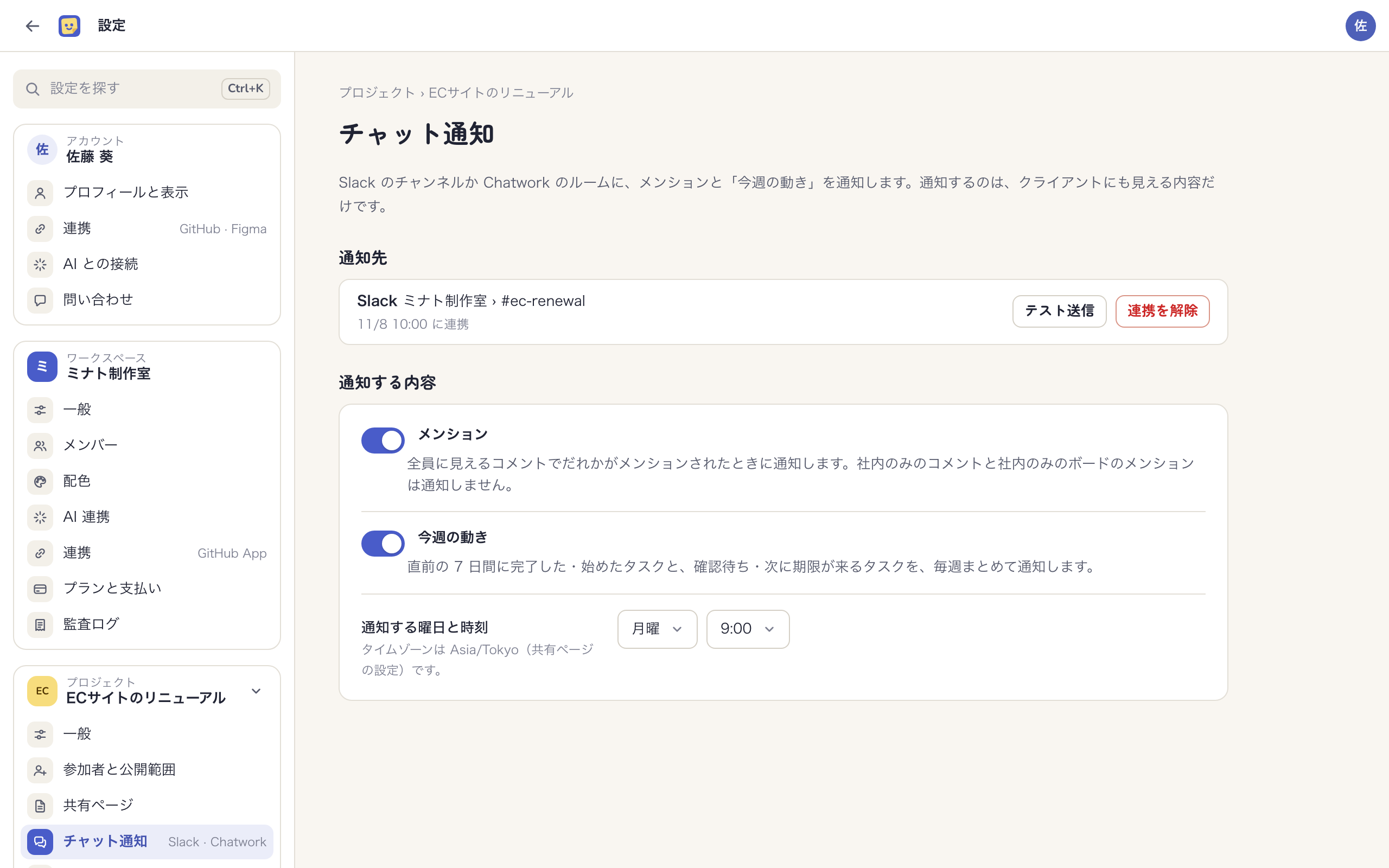
SlackのチャンネルかChatworkのルームに、メンションと「今週の動き」を通知するページです。通知するのは、クライアントにも見える内容だけです。変えられるのはマネージャーで、通知先はプロジェクトに1つです。
通知先を連携する
- Slack: 「Slackと連携する」を押し、Slackの画面で通知するチャンネルを選びます。連携するとチャンネルに確認のメッセージが届きます
- Chatwork: 「APIトークン」と「ルームID」(ルームのURLの末尾のridのあとの数字)を入れ、「Chatworkと連携する」を押します。トークンを持つアカウントの名前で投稿されるので、通知用のアカウントのトークンをおすすめします
連携したあとは「テスト送信」で試しにメッセージを送れます。「連携を解除」で通知をやめ、あとでもう一度連携できます。
通知する内容
- 「メンション」: 全員に見えるコメントでだれかがメンションされたときに通知します。社内のみのコメントと社内のみのボードのメンションは通知しません
- 「今週の動き」: 直前の7日間に完了した・始めたタスクと、確認待ち・次に期限が来るタスクを、毎週まとめて通知します。「通知する曜日と時刻」で曜日と時刻を選びます。タイムゾーンは共有ページの設定のものを使います
ラベル
タスクに付けるラベルを決めるページです。ラベルはこのプロジェクトのどのボードのタスクにも付けられ、タイムラインと一覧の絞り込みに使えます。ラベルを作る・変える・消すことは、マネージャーとメンバーができます。
- 下の欄に「新しいラベルの名前」を入れて「ラベルを作る」を押します。ラベルは50個までです
- 一覧の名前を書き換えると名前が変わり、色の選択で12色から色を選べます。何件のタスクに付いているかも並びます
- 「消す」を押して確認すると、どのタスクからもそのラベルが見えなくなります
ラベルの名前は、クライアントや社外の参加者を含む全員に見えます。社外に見せられない言葉を名前にしないでください。消したラベルは元に戻せません。
連携
このプロジェクトに紐づけたGitHubのリポジトリと、画面に紐づけたFigmaのファイルを見るページです。リポジトリを紐づけられるのはマネージャーです。
リポジトリ
- 「リポジトリを選ぶ」から紐づけるリポジトリを選びます。一覧にないときは、ワークスペースの設定の「連携」でGitHub Appに読ませます
- 「リポジトリを足す」を押します
紐づけたリポジトリのpush・PR・Issueは、このプロジェクトのアクティビティになります。タスクには次のように紐づきます。
- ブランチ名・PRのタイトルと本文・コミットメッセージ・Issueにタスクのキーを書くと、そのタスクに紐づきます
- カードのリンクにPRやIssueのURLを貼っても紐づきます
- どちらでもないイベントは、プロジェクト全体のアクティビティになります
「外す」で紐づけを外しても、集めたアクティビティは残ります。
このページにはGitHubのautolinkを設定する手順もあります。設定は任意で、設定するとPRやコミットに書いたキーがMockeduleのタスクへのリンクになります。くわしくは連携を見てください。
Figmaのファイル
画面に紐づけたFigmaのファイルが、最後の更新や版、使っているボードと一緒に並びます。ここでは見るだけで、ファイルはボードのサイドパネルから画面に紐づけます。