ClaudeやChatGPTからボードを動かせます
MockeduleはMCPサーバーを備えています。お使いのAIを接続すると、構成図を描く、画面を作る、付箋をタスクにする、今週の進み具合を要約するといったことを、話しかけるだけで頼めます。
- Claude
- Claude Code
- ChatGPT
- Codex
- VS Code
リモートのMCPサーバーに対応したAIを接続できます。接続のしかたと、AIごとの条件は接続のしかたにまとめています。
読むだけでなく作業そのものを任せられます
MCPは、AIが外のサービスを操作するための共通の決まりです。Mockeduleは、Webの画面でできる操作をそのままMCPでも使えるようにしています。
すべての機能が対象
ボード、画面設計、タスク、スケジュール、コメント、メンバーの管理まで、約80のツールがあります。読むだけ、一部の機能だけではありません。
回数の上限なし
MCPの呼び出しに、月ごとの回数やクレジットの上限はありません。フリープランでも同じで、追加の料金もかかりません。
動くのはお使いのAI
MockeduleにAIは内蔵していません。サーバーがAIを呼び出すことはなく、ボードの中身がAIに渡るのは、接続したAIが読んだときだけです。
契約と支払い、アカウントの削除など、人が確かめるべき操作は画面だけで行います。短い時間に書き込みが集中したときは、乱用を防ぐための制限(1人あたり60秒に120回)がかかります。
たとえばこう頼めます
ふだんの言葉で頼むと、AIがボードを読み、必要なツールを選んで書き込みます。置いたものはすぐチームのボードに出て、人が続きを直せます。
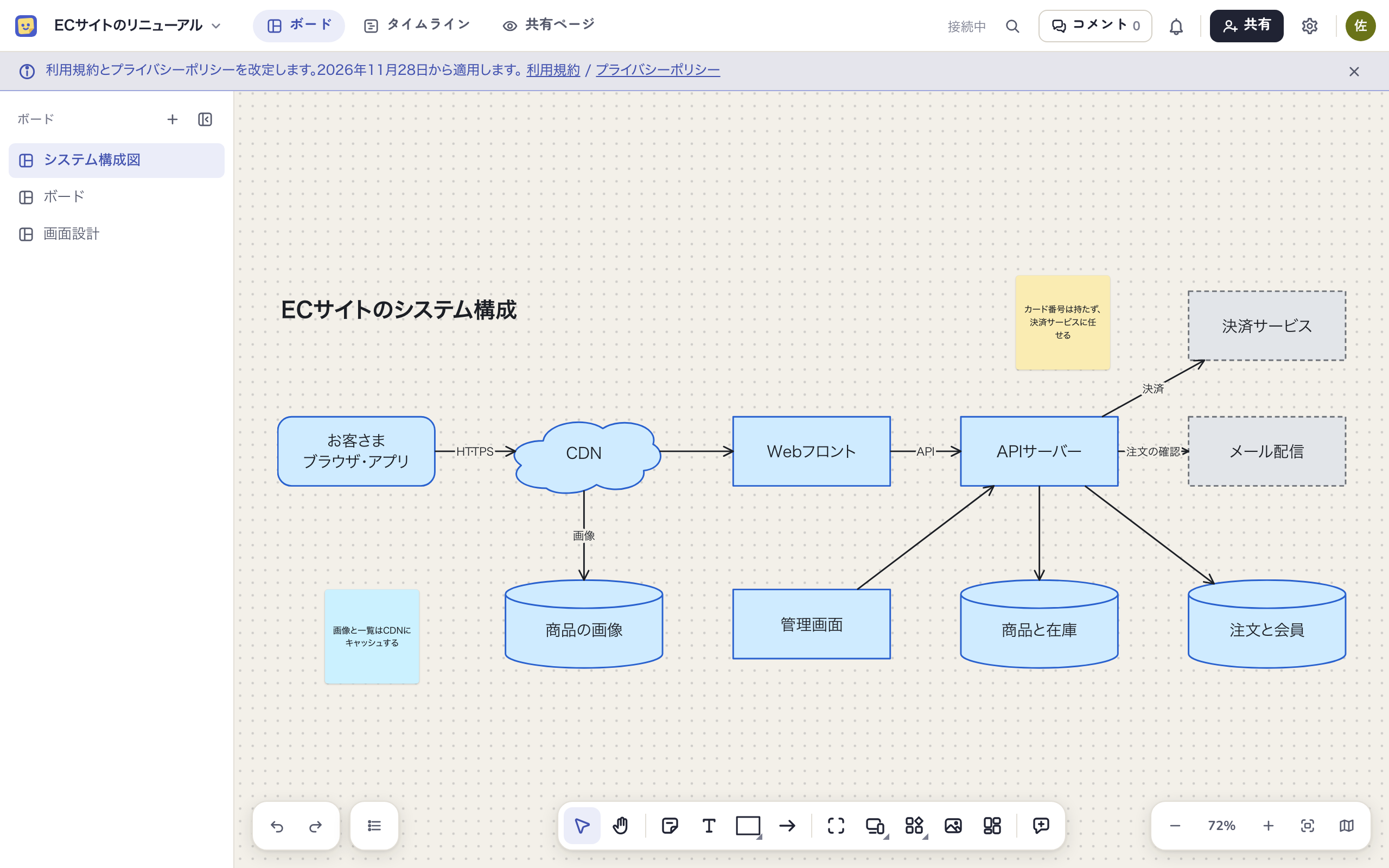
あなたこのリポジトリを読んで、システム構成図をボードに描いて
AIがコードを読み、図形と矢印でボードに描きます。「決済のまわりをくわしくして」のように、続けて直してもらえます。
- 図形は23種類あり、矢印は図形に付いて一緒に動く
- そろえる、等間隔に並べるといった整理も頼める
- AIが置いたものも、人が置いたものと同じように直せる
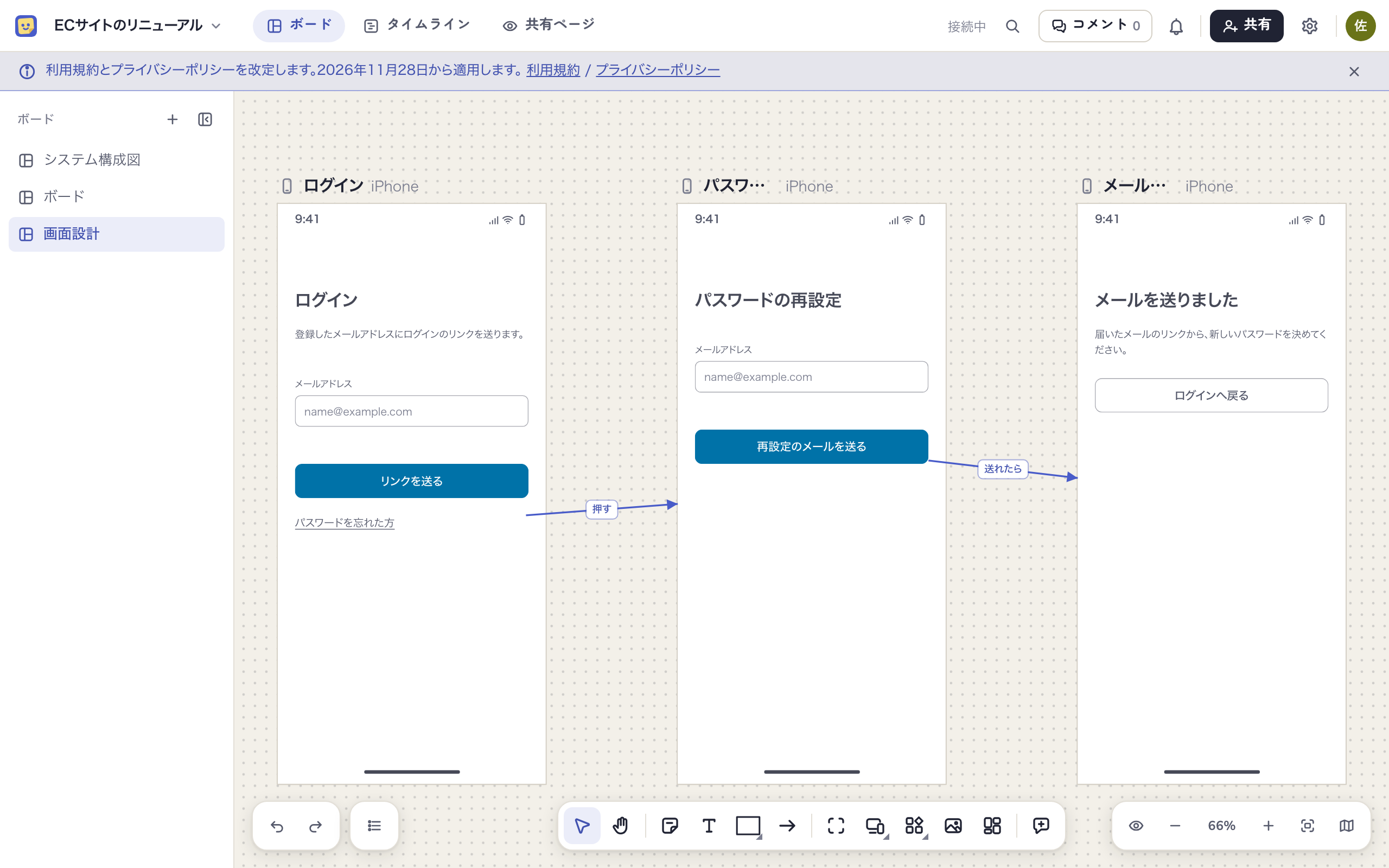
あなたログインからパスワードの再設定までの画面を作って、遷移をつないで
見出し・入力欄・ボタンといった部品で画面を組み、押す部品から次の画面へ矢印を引きます。
- 画面はそのままタスクにでき、スケジュールに並ぶ
- 画面と遷移を設計書として読み出し、実装するAIに渡せる
- プレビューで、ボタンを押して流れを確かめられる
あなた今週の進み具合を、クライアントに送る文にまとめて
タスクの完了、期限の変更、PRのマージといったアクティビティを材料に、AIが要約を会話の中に書きます。Mockeduleには保存されないので、読んで直してからメールやチャットに使えます。
- 遅れの理由のように材料にないことは、推測で書かずに尋ねるよう指針で伝える
- 言葉づかいと用語の言い換えは、プロジェクトごとに決められる
- クライアントに見せたい文は、共有ページの「チームからの一言」に写せる
ほかにもこう頼めます
- 打ち合わせのメモから付箋を起こして、担当者と期限を付けてタスクにして
- 期限を過ぎているタスクを、担当者ごとにまとめて
- デザインのフェーズを1週間うしろにずらして
- このPRでやったことを、EC-12の作業記録に残して
- 未解決のコメントを一覧にして、返信の案を書いて
- 散らばった付箋を、内容ごとにフレームに分けて
Webの画面でできることはMCPでもできます
読む
プロジェクトの概要、タスク、タイムライン、ボードの構成、コメント、アクティビティを読み、文字で検索します。
ボードに置く
付箋・テキスト・図形・矢印・フレーム・画像・リンクカードを置き、そろえる、複製する、削除するまでできます。
画面設計
画面と部品、共通部品、遷移、注釈を作り、設計書として読み出します。
タスクとスケジュール
タスクを作り、担当者・期限・ステータスを変え、フェーズの期間を動かし、作業記録を残します。
進み具合とコメント
進み具合の要約に使う材料と共有ページの閲覧記録を読み、コメントを書く、返信する、解決済みにするまでできます。
プロジェクトとメンバー
ボードとプロジェクトを作り、参加者を招待し、役割を変え、GitHubのリポジトリを紐づけます。
URLを1つ入れるだけです
お使いのAIの設定に、MockeduleのMCPサーバーのURLを足します。APIキーの発行やプログラムのインストールは要りません。
https://app.mockedule.com/mcp
Claude
Web・デスクトップのアプリで、コネクタの設定から「カスタムコネクタを追加」を選び、上のURLを入れます。
Claude Code
ターミナルで次の1行を実行し、
/mcpから認証します。claude mcp add --transport http mockedule https://app.mockedule.com/mcpChatGPT
Webの画面でカスタムのMCPサーバーを足し、上のURLを入れます。書き込みまで使えるのはBusiness・Enterprise・Eduのプランで、Proは読み取りだけです。
CodexとVS Code
Codexは次の1行で足します。VS Codeは「MCP: Add Server」でHTTPを選び、上のURLを入れます。
codex mcp add mockedule --url https://app.mockedule.com/mcp
AIの側の条件は2026年11月時点の各社の公開情報によります。Claude、ChatGPT、Codex、VS Codeは各社の商標です。
接続するとこう進みます
AIにURLを足す
お使いのAIのコネクタやMCPサーバーの設定に、上のURLを入れます。
Mockeduleにログインする
ブラウザに同意画面が開きます。接続するワークスペースを選びます。
許可することを選ぶ
「読むだけ」か「読む・書き込む」を選び、許可します。
AIに任せる範囲は決められます
AIは接続した人の代わりに動き、その人の役割で許されたことしかできません。社外の参加者が接続したAIも、社外の参加者に見える範囲だけを読みます。
- 接続するときに、読むだけにするか書き込みも許すかを選べる
- AIが変えた所はボードで強調され、誰のAIが変えたかが分かる
- AIからの書き込みは、ワークスペースの監査ログに残る
- 共有ページの「チームからの一言」は人が書き、AIからは書き換えられない
- 接続は、アカウント設定からいつでも取り消せる