Mockeduleのタスクは、ボードに置いた付箋やフレームそのものです。別の一覧に書き写さなくても、付箋をタスクにすれば担当者・期限・ステータスが付き、スケジュールに並びます。タスクを作ったり変えたりできるのはマネージャー・メンバー・社外の編集者で、社外の閲覧者とクライアントは見るだけです。
タスクにする
タスクにできるのは付箋とフレーム(画面を含む)です。テキストや図形はタスクにできません。
付箋をタスクにする
- ボードでタスクにしたい付箋を選びます。いくつか選んでまとめてタスクにすることもできます
- 選んだものの上に出るツールバーの「タスクにする」を押すか、⇧+Tを押します
- 「担当者」「開始日」「期限」を入れて「タスクにする」を押します。どれも空のままでかまいません
タスクになった付箋には、下にキー・担当者・期限・ステータスが付きます。作ったばかりのタスクのステータスは「未着手」です。
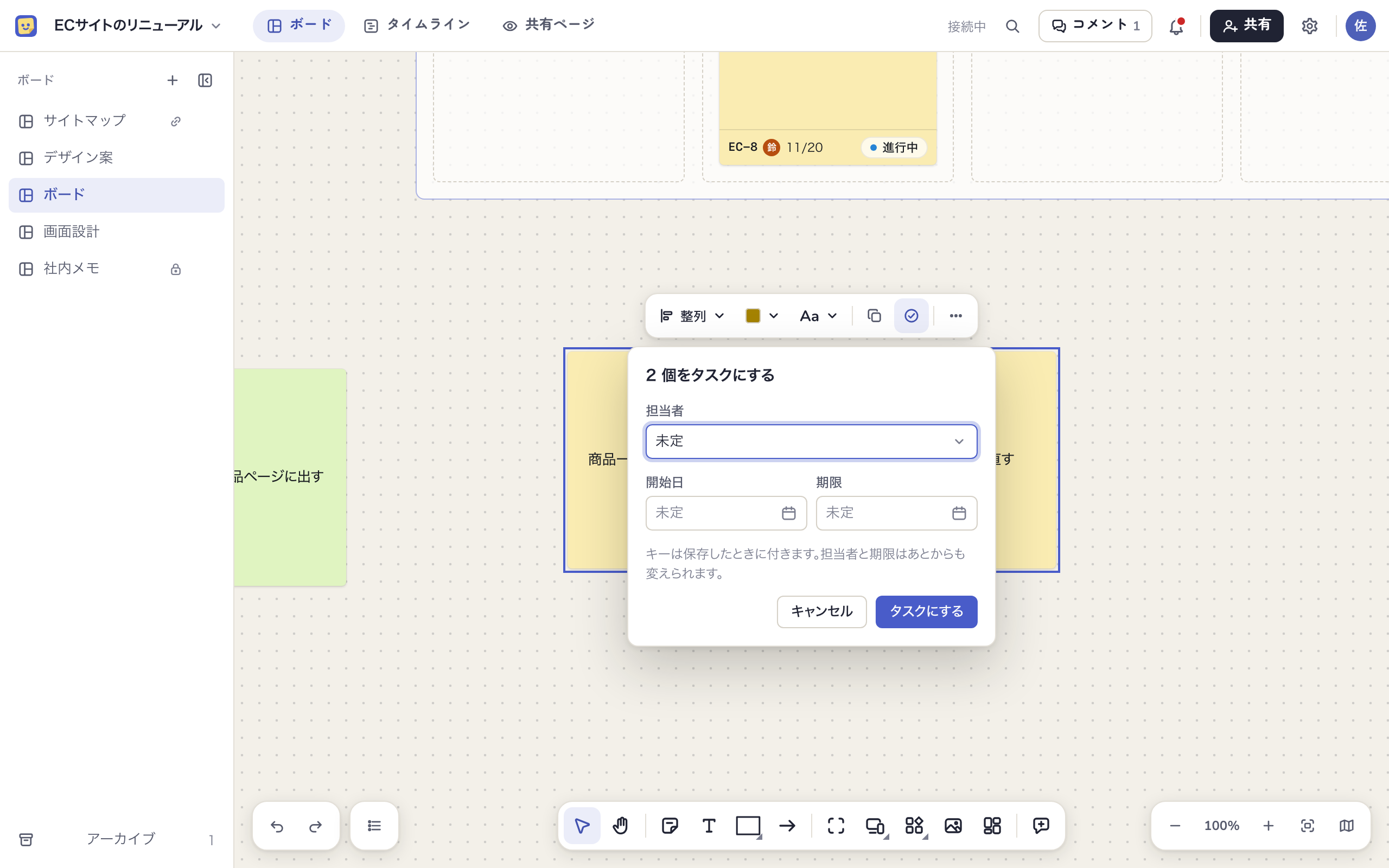
付箋とほかのものを混ぜて選んだときは、タスクにできないもの(ステータスの列の中のフレーム、フェーズを含むフレーム、付箋とフレームでないもの)を飛ばします。飛ばす数は欄の上に出ます。
ステータスの列に入れる
ステータスの列(「未着手」「進行中」などのフレーム)で「入れた付箋を自動でタスクにする」にチェックを入れておくと、列へ付箋を入れるだけでその列のステータスのタスクになります。ステータスの列とフェーズを見てください。
フレームや画面をタスクにする
画面1つ、いくつかの画面、注釈や図形のまとまりなどを、1つのタスクとして扱えます。フレームの中にあるものがそのタスクの範囲になり、名前がタスクの題名になります。
- フレームをタスクにする: フレームを選んで「タスクにする」か⇧+Tを押します
- いくつかのものを1つのタスクにまとめる: 2つ以上を選び、ツールバーの「ほかの操作」(…)か右クリックのメニューから「1つのタスクにまとめる」を選びます。「名前」「担当者」「開始日」「期限」を入れて「まとめる」を押すと、選んだものを囲むフレームができてタスクになります。別々のフレームの中にあるもの、ステータスの列の中のもの、フェーズを含むもの、ロックしたものはまとめられません
- 画面をタスクにする: 画面の見出しのメニューか、画面を選んだサイドパネルの「この画面をタスクにする」を押します
- 画面の中にタスクを足す: 画面の見出しの「タスク」を押すと、画面の中に「〈画面名〉を確定する」という付箋のタスクができます。テキストはあとから変えられます
フレームのタスクの中にある付箋のタスクは、別のタスクとして残ります。フレームのタスクを「親のタスク」と呼び、中のタスクが全部完了しても親のステータスは自動では変わりません。
タスクのキー
タスクには「MD-12」のようなキーが付きます。前半はプロジェクトを作るときに決めた接頭辞(英字と数字の2〜10文字)で、後半はプロジェクトの中の通し番号です。キーはプロジェクトの中で重ならず、タスクを別のボードへ移しても変わりません。
- タスクにした直後の短い間は、キーの代わりに「採番中」と出ます
https://app.mockedule.com/k/MD-12のようにキーを付けたURLを開くと、そのタスクを選んだボードが開きます。チャットや資料にタスクを書くときに使えます- GitHubのブランチ名・コミット・プルリクエストにキーを書くと、そのタスクのアクティビティに並びます(連携)
削除したタスクや、見る権限のないプロジェクトのタスクのURLを開くと「見つかりません」と出ます。接頭辞はプロジェクトを作ったあとは変えられません。
カードの見方
付箋のタスクは、付箋の下にキー・担当者のアバター・期限・ステータスを並べたカードになります。フレームのタスクは、フレームの見出しに同じものと中のタスクの進み具合(「2/3完了」)を出します。
- カードのステータスを押すと、その場で選び直せます
- 期限を過ぎて完了していないタスクは、期限が赤くなります
- 優先度を付けたタスクにはキーの左に優先度のアイコンが、チェックリストのあるタスクには「2/5」のような進み具合が出ます。ラベルはカードの下のほうに並び、入りきらない分は「+2」になります
- 小さな付箋で入りきらないときは、チェックリストの進み具合・期限・担当者の順に隠れます。隠れたものはパネルで見られます
タスクのパネル
ボードでタスクを選ぶと、右にタスクのパネルが開きます。タイムラインでタスクを押したときも同じパネルが開きます。
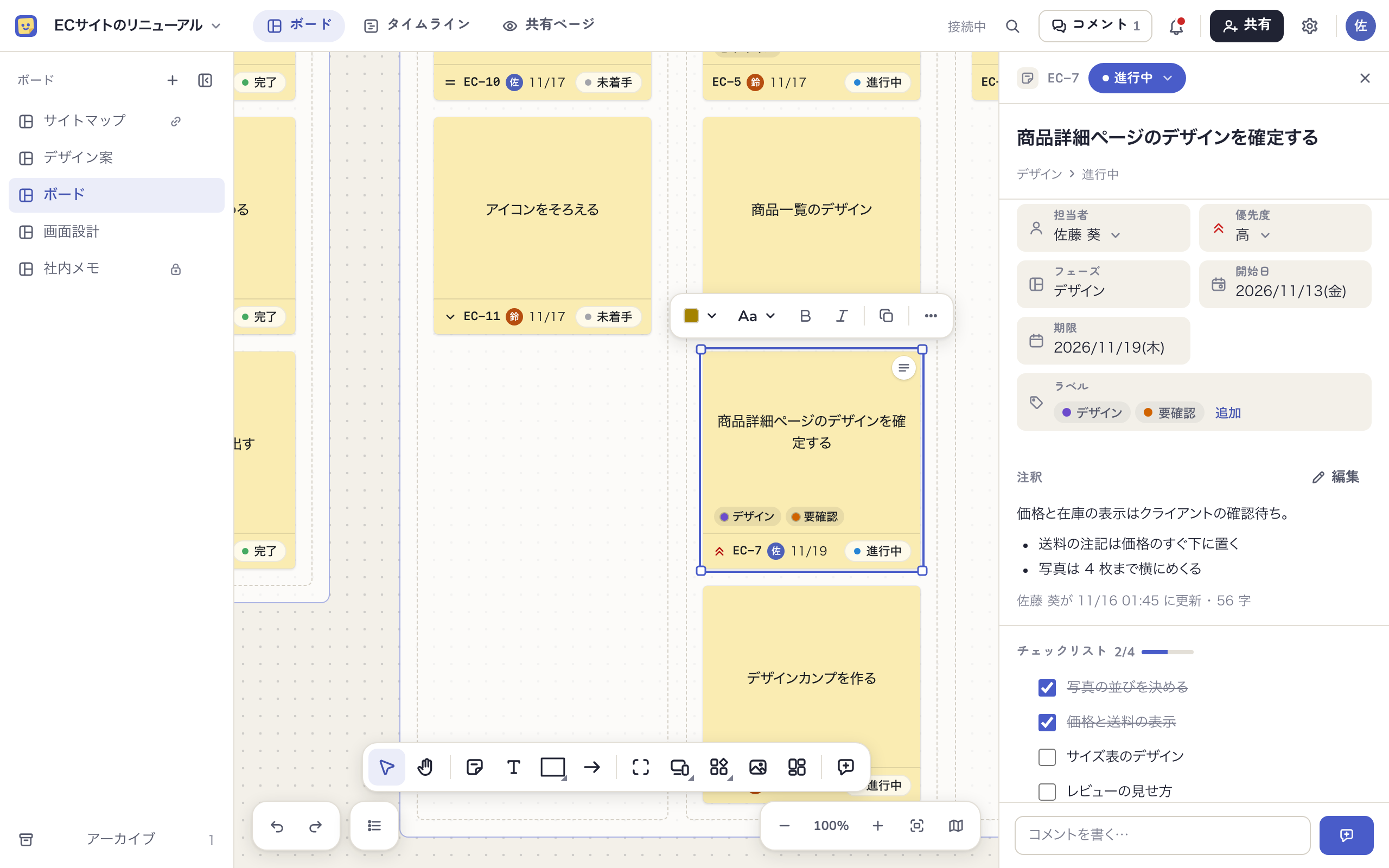
| 欄 | できること |
|---|---|
| ステータス | パネルの見出しのステータスを押して「未着手」「進行中」「確認待ち」「完了」から選びます。どのステータスからどのステータスへも移せます |
| テキスト・名前 | 付箋の文字(フレームのタスクではフレームの名前)がタスクの題名です。ここで編集すると、ボードの付箋も変わります |
| 担当者 | マネージャー・メンバー・社外の編集者から1人選びます。社内のみのボードのタスクには社外の人を選べません |
| 優先度 | 「高」「中」「低」か「なし」を選びます(優先度・ラベル・チェックリスト) |
| フェーズ | タスクを置いたフェーズのフレームで決まるので、ここでは変えられません |
| 開始日・期限 | 日付を選びます。開始日を期限より後にはできません。期限を過ぎて完了していなければ「3日遅れ」のように出ます |
| ラベル | プロジェクトのラベルから付けます |
| 親のタスク | タスクを囲むフレームのタスクがあれば出ます。押すとそのタスクを開きます |
| 注釈 | 「説明を書く」から詳しい説明を書けます。見出し・箇条書き・表などを使えます。ボードを見られる全員に見えるので、社内だけの話は社内のみのコメントに書いてください |
| チェックリスト | タスクの中のやることを書き出して消し込みます |
| 作業記録とアクティビティ | ステータスの変化や作業記録が新しい順に並びます。社内メンバーだけが見られます(コメントとアクティビティ) |
| 前後の関係 | 「前のタスク」「後ろのタスク」を結びます(前後の関係) |
| リンク | 「リンクを追加」にURLを入れて付けます。1つのタスクに50件までです。タスクを選んだままURLを貼り付けても付きます |
| コメント | そのタスクに付いたコメントが並び、パネルの下の欄から書けます |
フレームのタスクでは「中のタスク」の区画に、中のタスクの完了の数と一覧が出ます。押すとそのタスクを開きます。
パネルで変えた値は、ボードを開いているほかの人の画面にもすぐ出ます。ボードで変えたものは⌘+Zで元に戻せます。
ステータスの列とフェーズ
ボードにステータスの列を並べると、カンバンのように付箋を動かしてステータスを変えられます。列をフェーズのフレームの中に置くと、列の中のタスクはそのフェーズのタスクになります。
- フェーズを追加する: 何もない所を右クリックして「フェーズを追加」を選ぶか、いまあるフェーズの見出しの右端の「フェーズ」を押します。名前と期間を入れて「追加する」を押すと、中に「未着手」「進行中」「確認待ち」「完了」の4つの列ができます。期間の終わりの日がマイルストーンになります
- 列へ動かす: タスクを列へ動かすと、その列のステータスに変わります。逆にカードやパネルでステータスを変えると、同じフェーズの中の、そのステータスの列へカードが動きます
- 列の設定: 列のフレームを選ぶと、パネルで「ステータス」と「入れた付箋を自動でタスクにする」を変えられます。ステータスを変えると、中のタスクのステータスもまとめて変わるので、件数を見て「変更する」を押します
- 列はあとから削除・追加・名前の変更ができます。同じフェーズに同じステータスの列が2つあってもかまいません
フェーズを作ったり期間を変えたりできるのはマネージャーとメンバーです。社外の編集者には、プロジェクトの設定の「参加者と公開範囲」で「フェーズを作り、期間を変えられるようにする」を入れたときだけ許されます。
優先度・ラベル・チェックリスト
どれもタスクのパネルで付けます。変えられる人はステータスを変えられる人と同じです。付けていないタスクの見た目は変わりません。
優先度
「優先度」の欄で「高」「中」「低」から選び、外すときは「なし」を選びます。高は上向きの二重の山形、中は二本線、低は下向きの山形のアイコンで、カード・タイムライン・一覧に出ます。優先度を変えるとアクティビティに残ります。
ラベル
- 「ラベル」の欄の「追加」を押します
- 名前で探して、付けたいラベルを押します。もう一度押すと外れます
- 「完了」を押して一覧を閉じます
ラベルはプロジェクトごとに名前と色を決め、どのボードのタスクにも同じラベルを付けられます。社内メンバーは、打った名前のラベルがなければ「「…」を作る」を押してその場で作って付けられます。名前や色を変えたりラベルを消したりするときは、プロジェクトの設定の「ラベル」を開きます(プロジェクトの設定)。
- ラベルは1つのタスクに10個まで付けられ、1つのプロジェクトに50個まで作れます
- ラベルの名前はクライアントを含むプロジェクトの参加者の全員に見えます。社外に見せられない言葉はラベルの名前にしないでください
チェックリスト
タスクの中の細かなやることを書き出して、済んだものにチェックを付けます。行には担当者も期限もありません。担当者や期限を分けたい仕事は、別のタスクにしてください。
- 「チェックリストを追加」を押し、「項目を追加」の欄に打ってEnterか「追加」を押します。続けて次の行を打てます
- 何行かの文を貼り付けると、行ごとに分けて足します
- 行の文を押すとその場で編集でき、右の×で消せます
- 行の左のつまみを引くか、つまみを選んで⌥+↑・⌥+↓を押すと並べ替えられます
- 1つのタスクに50行まで、1行200字までです
見出しに「2/5」のように済んだ数が出ます。全部にチェックを付けてもステータスは変わりません。
前後の関係
「このタスクが終わってから次を始める」という関係を結べます。同じプロジェクトなら、別のボードのタスクとも結べます。関係はタイムラインに線で出ます。
関係を結ぶ・外す
- パネルから: 「前のタスク」か「後ろのタスク」の「追加」を押し、キーか題名で探して選びます。行の×で外せます。行を押すとそのタスクを開きます
- タイムラインから: バーに乗せるか選ぶと右端に丸いつまみが出ます。つまみを別のタスクのバーへ引くと、引き始めたタスクが前、落としたタスクが後ろになります。線を選んで⌫を押すと外れます
自分自身との関係と、たどると元のタスクへ戻る関係は結べません。1つのタスクに結べるのは前と後ろそれぞれ20件まで、1つのプロジェクトで2,000件までです。採番中のタスクはキーが付いてから結んでください。
後ろのタスクをずらす
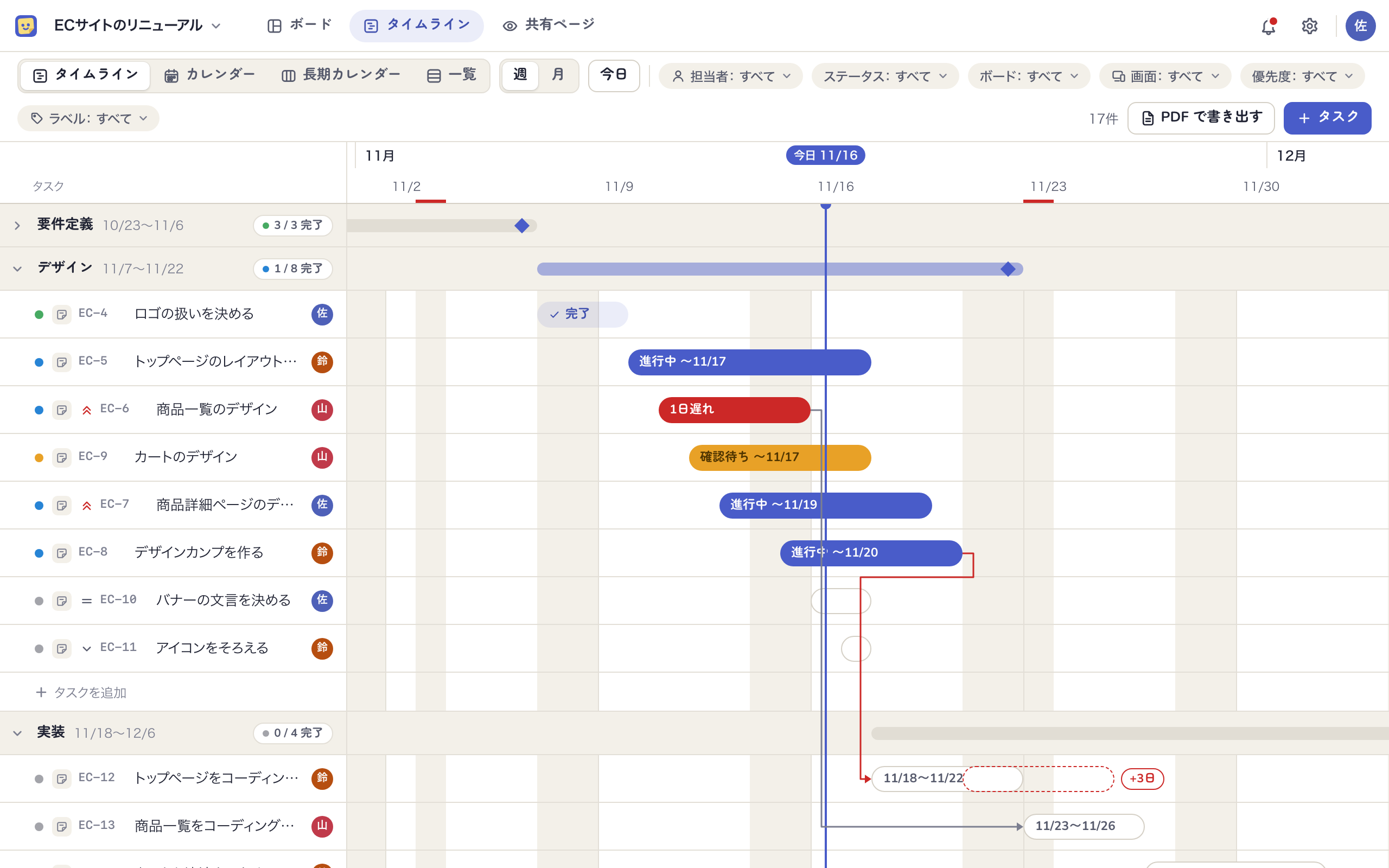
前のタスクの期限を延ばしても、前のタスクが期限を過ぎて完了していなくても、後ろのタスクの日付は自動では動きません。代わりに、タイムラインでは後ろのタスクのバーの右に「+3日」のバッジと、ずらした先を示す点線の枠が出ます。日数は土日と祝日も含めた暦の日数で数えます。
- タイムラインの「+3日」のバッジを押すか、パネルの「後ろをまとめてずらす」を押します
- 動くタスクと、今の日付・ずらした先の日付が並ぶので、件数を見て「ずらす」を押します
開始日と期限を同じ日数ずらすので、タスクの長さは変わりません。フェーズの期間は動きません。「後ろをまとめてずらす」を使えるのはマネージャーとメンバーです。
関係を結んでも、前のタスクが終わる前に後ろのタスクを「進行中」にすることはできます。関係はカレンダー・一覧・ボード・共有ページには出ません。
タスクの解除と削除
- タスクを解除する: パネルの下の「タスクを解除する」を押すと、ただの付箋(フレーム)に戻ります。キーは残るので、もう一度タスクにすると同じキーが付きます。ラベルとチェックリストも戻りますが、優先度は消えます
- タスクを削除する: 付箋やフレームを選んで⌫を押すか、右クリックのメニューの「削除」を選びます。⌘+Zで元に戻すと、同じキーで戻ります
中にものがあるフレームのタスクを削除するときは、「フレームだけ削除して内容を残す」か「内容ごと削除」を選びます。内容を残すと、中のタスクはそのまま残ります。
「内容ごと削除」では中のタスクもすべて削除されます。ダイアログに出る中のものとタスクの数を確かめてから押してください。