Mockeduleでは、ワークスペースの中にプロジェクトを作り、プロジェクトの中に複数のボードを置きます。タスクとスケジュールはプロジェクトごとにまとまります。
ワークスペースのホーム
ワークスペースのホームはプロジェクトの一覧の画面です。app.mockedule.comを開くと、所属しているワークスペースのホームが開きます。いくつも所属しているときは、ヘッダーのワークスペースの名前の▼で切り替えます。
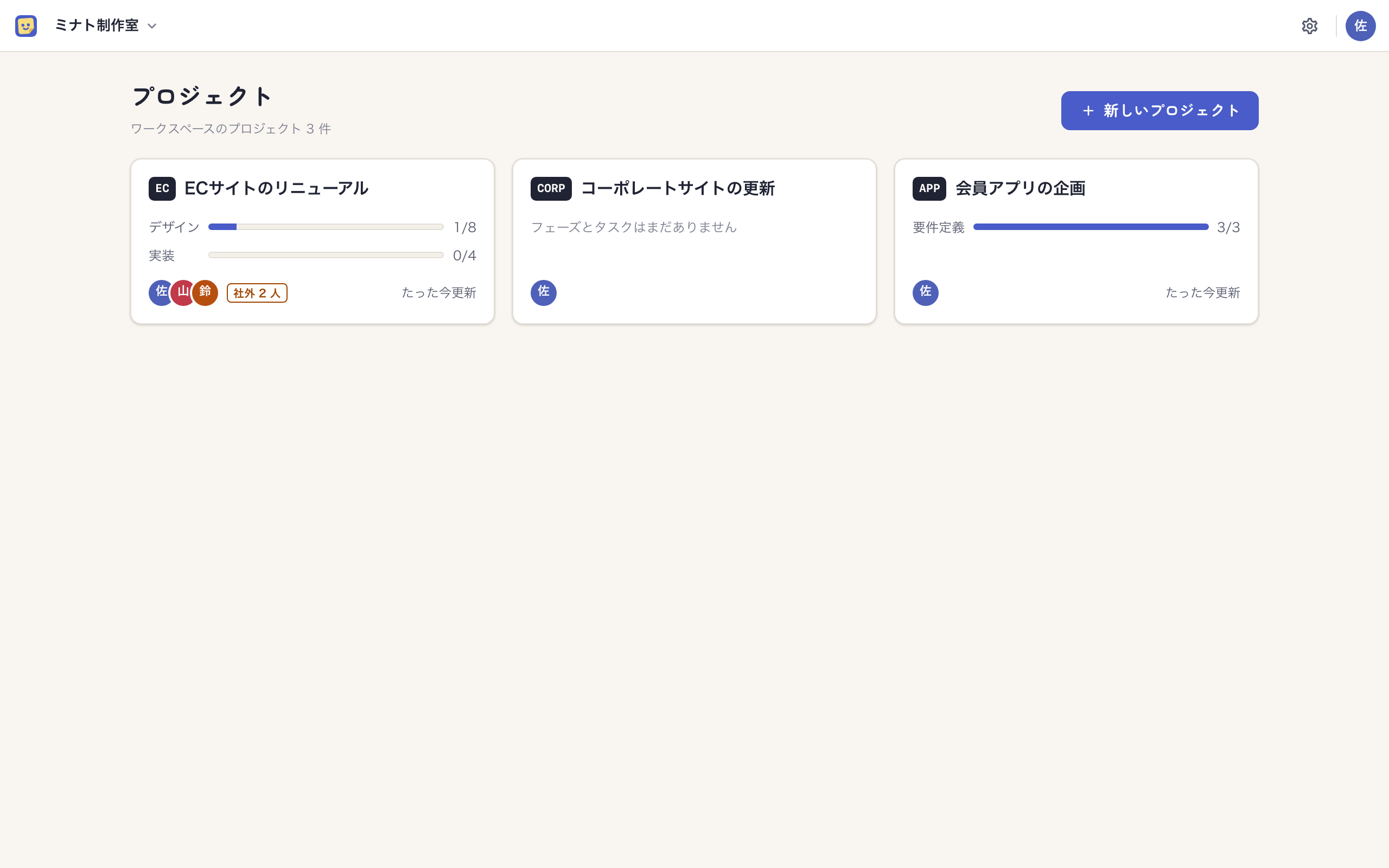
オーナーと管理者にはワークスペースのすべてのプロジェクトが、メンバーには自分が参加しているプロジェクトが並びます。プロジェクトのカードには次のものが出ます。
- タスクのキーの接頭辞(「EC」など)とプロジェクトの名前
- フェーズごとの進み具合のバーと、完了したタスクの数と全体の数。フェーズのないタスクは「フェーズなし」にまとまります
- 社内の参加者のアイコンと、社外の参加者の人数
- 最後に更新した時刻(「12分前に更新」など)
社外の役割で参加しているプロジェクトのカードには、進み具合の代わりに案内の文が出ます。進み具合はプロジェクトを開いて見てください。どのワークスペースにも所属していない社外の参加者には、ワークスペースのホームは出ず、参加しているプロジェクトが直接開きます。いくつも参加していれば、一覧から選びます。
プロジェクトを作る
- ワークスペースのホームで「新しいプロジェクト」を押します
- 「名前」にプロジェクトの名前を入れます
- 「キーの接頭辞」に、タスクのキー(PG-12など)の前半を入れます。大文字の英字で始まる英字と数字の2〜10文字です
- 「作る」を押します。プロジェクトのボードが開きます
プロジェクトはワークスペースのどのメンバーも作れます。作った人はそのプロジェクトのマネージャーになります。キーの接頭辞はワークスペースの中でほかのプロジェクトと重ねられず、作ったあとは変えられません。キーはGitHubのブランチ名やリンクに書かれるためです。
フリープランで作れる進行中のプロジェクトは1つまでです。上限に達していると入力欄の下に案内が出て、オーナーには「プランと支払いを開く」が出ます。詳しくはプランと支払いを見てください。
プロジェクトを開く
ワークスペースのホームでカードを押すと、プロジェクトの既定のボードが開きます。プロジェクトの画面には「ボード」「タイムライン」「共有ページ」のタブがあり、ヘッダーで切り替えます。ほかのプロジェクトへはプロジェクトの名前の▼から移れます。ヘッダーの見方ははじめるにあります。
ボードの画面の左には、プロジェクトのボードの一覧が並びます。社内のみのボードには鍵のアイコンが、閲覧リンクを出しているボードにはリンクのアイコンが付きます。一覧の見出しの「ボード一覧を隠す」を押すと一覧が隠れてキャンバスを広く使えます。キャンバスの左上の「ボード一覧を出す」で元に戻ります。隠したかどうかはブラウザが覚えています。
既定のボード
プロジェクトを作ると、「ボード」という名前の既定のボードが1つできます。MCPで接続したAIがタスクを置く場所なので、プロジェクトの全員に見せたまま残します。名前は変えられますが、社内のみにもアーカイブにもできません。
ボードを管理する
ボードを作る、名前を変える、公開範囲を変える、アーカイブする、復元するのはマネージャーとメンバーです。アーカイブしたボードを削除できるのはマネージャーだけです。ワークスペースのオーナーと管理者は、どのプロジェクトでもマネージャーと同じ操作ができます。社外の参加者にはボードの一覧に「+」と「…」が出ません。
ボードを作る
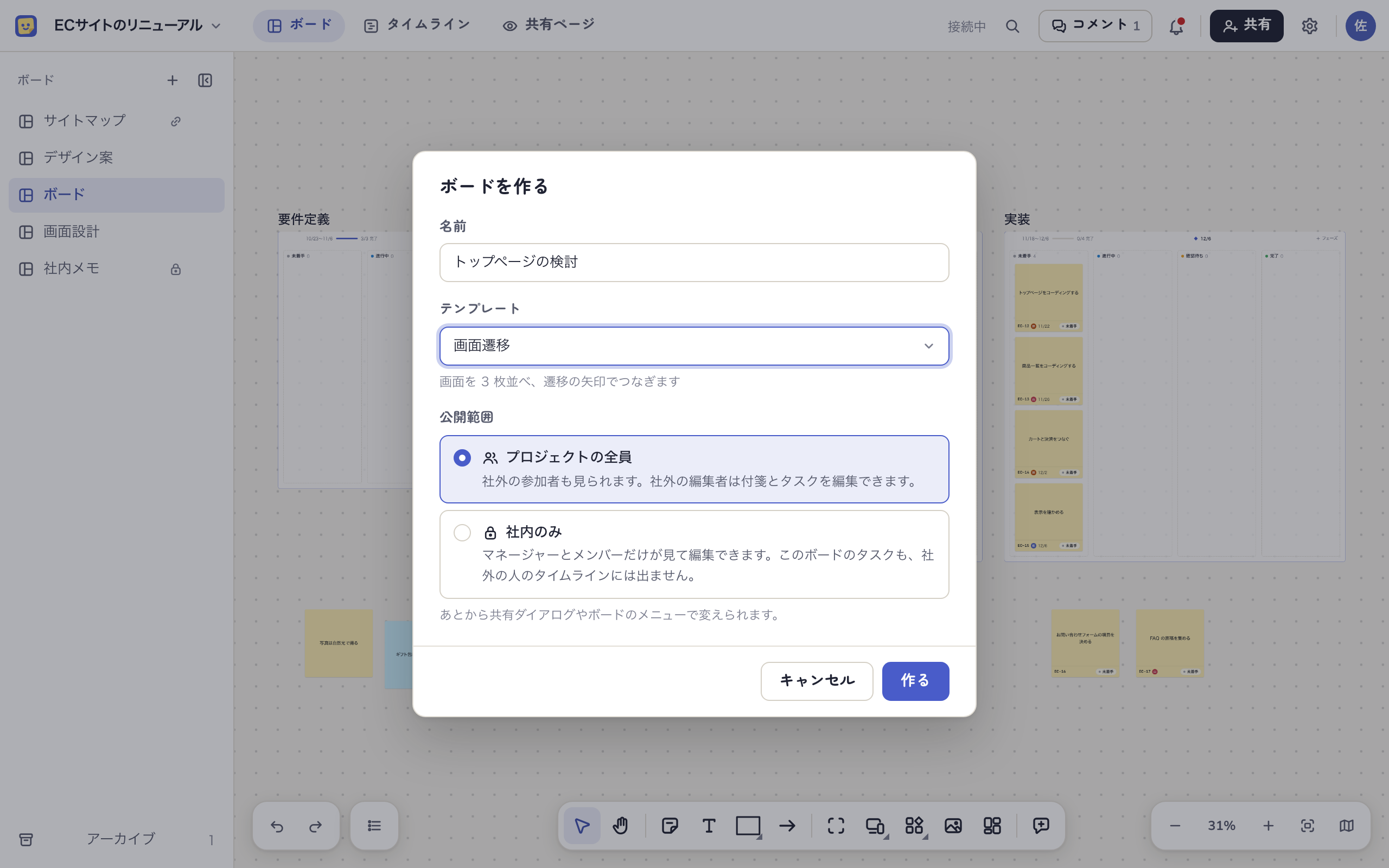
- ボードの一覧の見出しの「+」(「ボードを作る」)を押します
- 「名前」にボードの名前を入れます
- 枠や見出しから始めたいときは、「テンプレート」で選びます。初めは「空のボード」です
- 「公開範囲」で「プロジェクトの全員」か「社内のみ」を選びます
- 「作る」を押します。作ったボードが開きます
「プロジェクトの全員」のボードは社外の参加者も見られ、社外の編集者は付箋とタスクを編集できます。「社内のみ」のボードはマネージャーとメンバーだけが見て編集でき、そのボードのタスクは社外の人のタイムラインにも出ません。公開範囲はあとから変えられます。
名前を変える
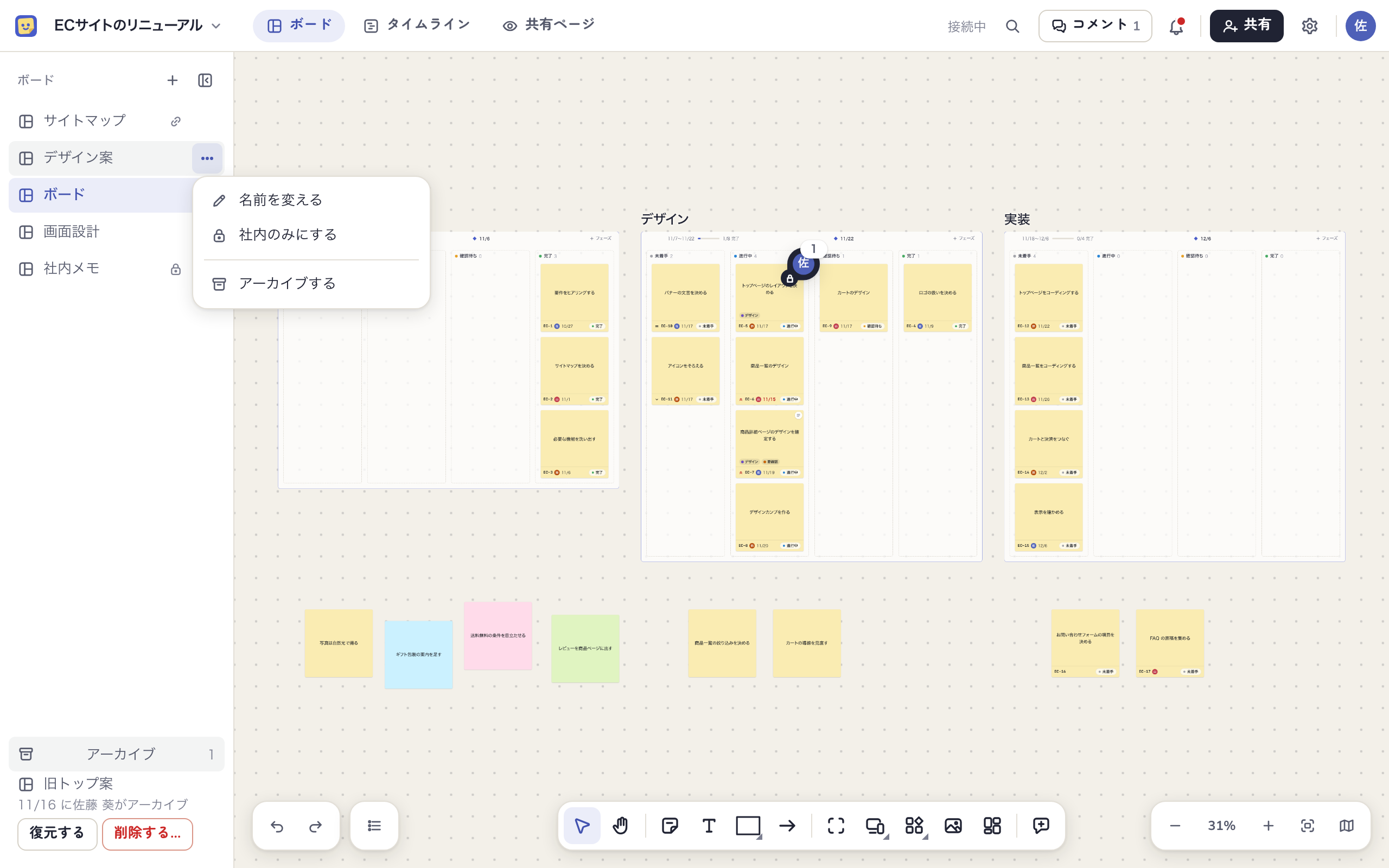
- 一覧のボードの行にある「…」を押し、「名前を変える」を選びます
- 行が入力欄になるので、新しい名前を入れてEnterを押します。欄の外を押しても決まります。Escでやめられます
公開範囲を変える
「…」から「社内のみにする」か「プロジェクトの全員に見せる」を選びます。社外の参加者がいるときは、見えなくなる人か見えるようになる人の名前とタスクの数を示すダイアログが出るので、確かめてから決めます。社内のみにしたボードの閲覧リンクは止まり、全員に戻してもリンクは戻りません。公開範囲は「共有」のダイアログでも変えられます。見える範囲の考え方は役割と見える範囲にあります。
アーカイブする
使い終わったボードは、「…」から「アーカイブする」を選びます。ボードは一覧から外れ、一覧の下の「アーカイブ」にまとまります。アーカイブしたボードはだれが開いても見るだけで、編集できません。そのボードのタスクはタイムラインと一覧に出なくなります。
復元する
一覧の下の「アーカイブ」を押して開き、ボードの「復元する」を押します。アーカイブしたボードを開いたときに上に出るバナーの「復元する」からも戻せます。復元すると、元のとおり編集でき、タスクもタイムラインに戻ります。
削除する
削除できるのはアーカイブしたボードだけです。「アーカイブ」の中のボードの「削除する…」を押し、確認のダイアログで「削除する」を押します。
削除すると、付箋などのオブジェクトとタスクがすべて消え、元に戻せません。タスクはタイムラインと一覧からも消え、キーは欠番になります。残しておきたいときは、アーカイブのままにしてください。
テンプレート
テンプレートを使うと、決まった枠と見出し、書き方の案内の付箋をボードに入れられます。ボードの編集ができる人なら、次の3か所から入れられます。
- ボードを作るとき: 「ボードを作る」のダイアログの「テンプレート」で選びます
- 空のボード: 何も置いていないボードを開くと、キャンバスの真ん中に「テンプレートから始める」とテンプレートの一覧が出ます。選ぶと入ります。使わないときは「空のまま始める」を押します
- あとから: 下のツールバーの「テンプレート」を押して選びます。ボードにあるものの右の空きに入ります
| テンプレート | 入るもの |
|---|---|
| サイトマップ | ページの構成を木の形で並べます |
| 画面遷移 | 画面を3枚並べ、遷移の矢印で結びます |
| キックオフ | 「目的」「体制」「進め方」「決めること」のフレーム |
| 要件整理 | 「要望」のフレームと、「必須」「できれば」「見送り」のフレーム |
| 制作の進行 | 「要件定義」「設計」「実装」「テスト」の4つのフェーズと、それぞれのステータスの列 |
| 打ち合わせメモ | 「議題」「決まったこと」「宿題」のフレーム |
| ふりかえり | 「続けること」「困ったこと」「試すこと」のフレーム |
- テンプレートはタスクを作りません。案内の付箋は薄い灰色で、書き換えるか消して使います
- 「制作の進行」のフェーズは、入れた日から2週間ずつ並びます。期間は仮なので、タイムラインで変えてください。フェーズを作れる人だけが入れられます
- 入れた直後に「元に戻す」を押すと、入れたものがまとめて消えます
- 社外の閲覧者とクライアントには、テンプレートの案内もボタンも出ません