スケジュールの画面には、プロジェクトのすべてのボードのタスクとフェーズが日付順に並びます。ボードの付箋と同じタスクなので、ここで日付やステータスを変えるとボードのカードも変わります。日付を変えたりタスクを足したりできるのはマネージャー・メンバー・社外の編集者で、社外の閲覧者とクライアントは見るだけです。
開き方と表示
プロジェクトのヘッダーの「タイムライン」のタブを押すと開きます。上のツールバーで表示を切り替えます。
| 表示 | 向いている使い方 |
|---|---|
| タイムライン | フェーズごとにタスクをバーで並べ、いつ何が終わる予定かをひと目で見る |
| カレンダー | 1か月を週ごとに並べ、打ち合わせや締め切りの日を見る |
| 長期カレンダー | 月を縦1列にして横に並べ、数か月をまとめて見る |
| 一覧 | タスクを表にして並べ替える |
選んだ表示はURLに残ります(一覧は?view=list)。表示を切り替えても絞り込みはそのまま残り、タスクを押すとどの表示でも右にタスクのパネルが開きます。パネルの使い方はタスクを見てください。
幅の狭い画面では、表示の切り替えのボタンが文字からアイコンに変わります。
タイムライン
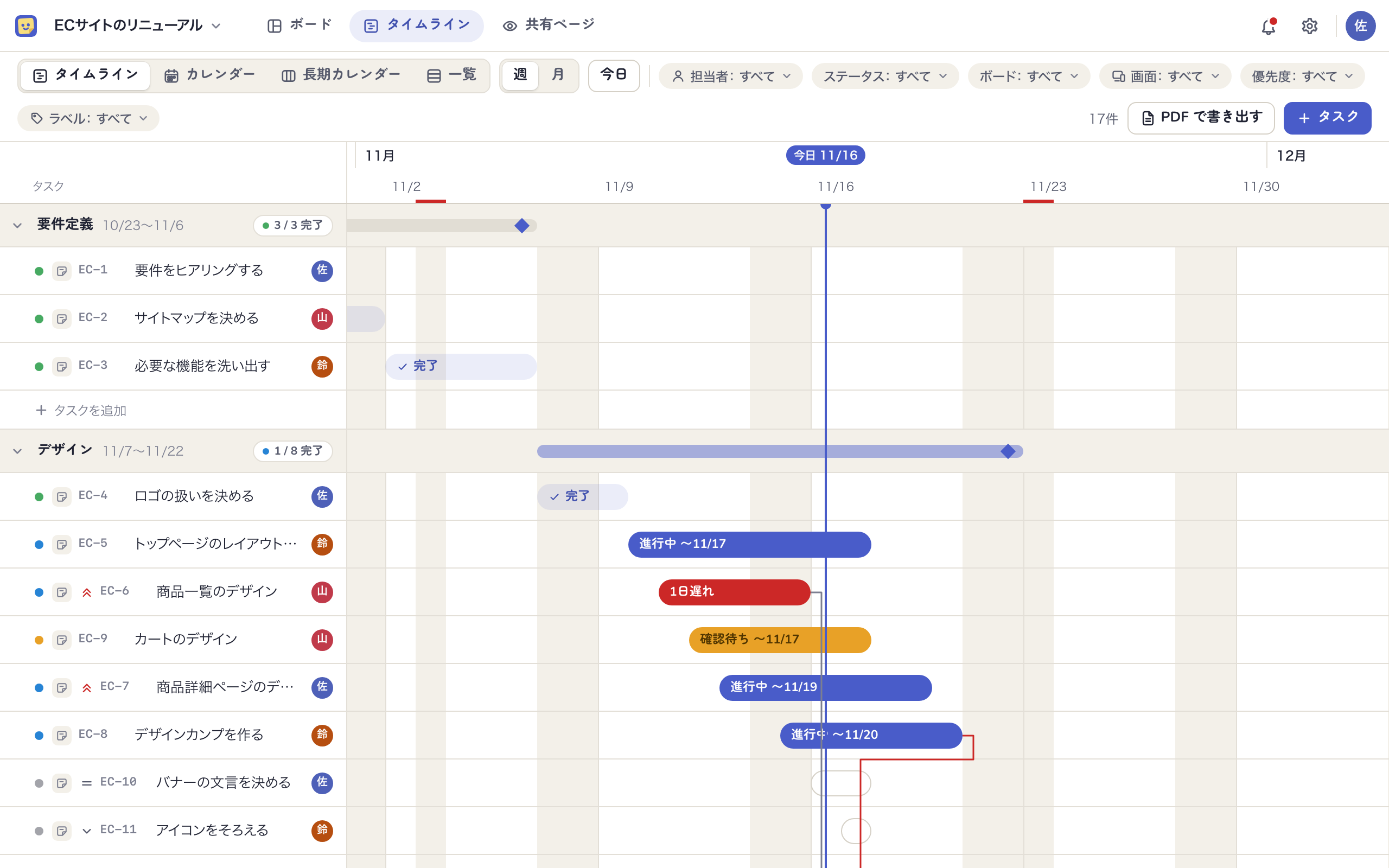
- フェーズのまとまり: フェーズを開始日の順に並べ、最後に「フェーズなし」を置きます。見出しにはフェーズの名前、完了の数(「3 / 8完了」)、期間のバー、マイルストーンの◆が出ます。見出しの左の矢印で折りたためます
- タスクの行: 行の頭にステータスの色の点、優先度のアイコン、キー、テキストが並び、右に開始日から期限までのバーが出ます。開始日がないタスクは期限の日に点で出ます。画面の中のタスクには画面の名前が添えられます
- フレームのタスク: 中のタスクを親の行の下に字下げして並べます。親の行の矢印で折りたたむと「中の3件」のように数が出ます
- 日付未定: 日付のないタスクは、フェーズのまとまりの最後に「日付未定」としてまとめて出ます
- 目盛り: 「週」と「月」を切り替えます。「今日」を押すと今日の位置へ戻ります。今日は縦線で示されます
- 前後の関係: 結んだタスクの間に線が出ます。結び方はタスクのページの「前後の関係」にあります
- 名前の列の幅: 見出しの「タスク」の列の右端を引くと、名前の列の幅を変えられます。ダブルクリックで元の幅に戻ります。変えた幅はブラウザが覚えています
日付を変える
タイムライン・カレンダー・長期カレンダーでは、タスクのバーを引いて日付を変えられます。
| 操作 | 結果 |
|---|---|
| タスクのバーを引く | 開始日と期限を同じ日数ずらします。引いている間は動かした先の日付が出ます |
| タスクのバーの端を引く | 開始日か期限だけを変えます。片方の日付しかないタスクでは、ない側の日付が入ります |
| タスクのバーを選んで←→ | 1日ずつずらします |
| タスクのバーを選んで⇧+←→ | 期限だけを1日ずつ変えます |
| フェーズの期間のバーを引く | フェーズの期間を変えます |
日付はパネルの「開始日」「期限」でも変えられます。ほかの人が同じタスクを変えたときは、画面がしばらくして新しい内容に変わり、パネルを開いていれば「他の人がこのタスクを更新しました。」と出ます。打っている途中の内容は消えません。
フェーズの期間を変えられるのはマネージャーとメンバーです。社外の編集者は、プロジェクトの設定で許されているときだけ変えられます。
タスクを足す
- タイムライン: フェーズのまとまりの下の「タスクを追加」を押し、テキストを打ってEnterを押します。ツールバーの「タスク」を押すと、今日を含むフェーズのまとまりで同じ欄が開きます
- カレンダー・長期カレンダー: 何もない日をダブルクリックすると「〈日〉を期限にタスクを追加」の欄が開きます。テキストを打ち、「フェーズ」を選んで「追加」を押します。その日を期間に含むフェーズが1つだけなら、初めからそのフェーズが選ばれています
足したタスクは、ボードに付箋として置かれます。置く場所はフェーズで決まります。
- フェーズのあるタスク: そのフェーズの「未着手」の列。列がなければフェーズのフレームの中
- フェーズなしのタスク: プロジェクトの既定のボードの「受信箱」フレーム
カレンダー
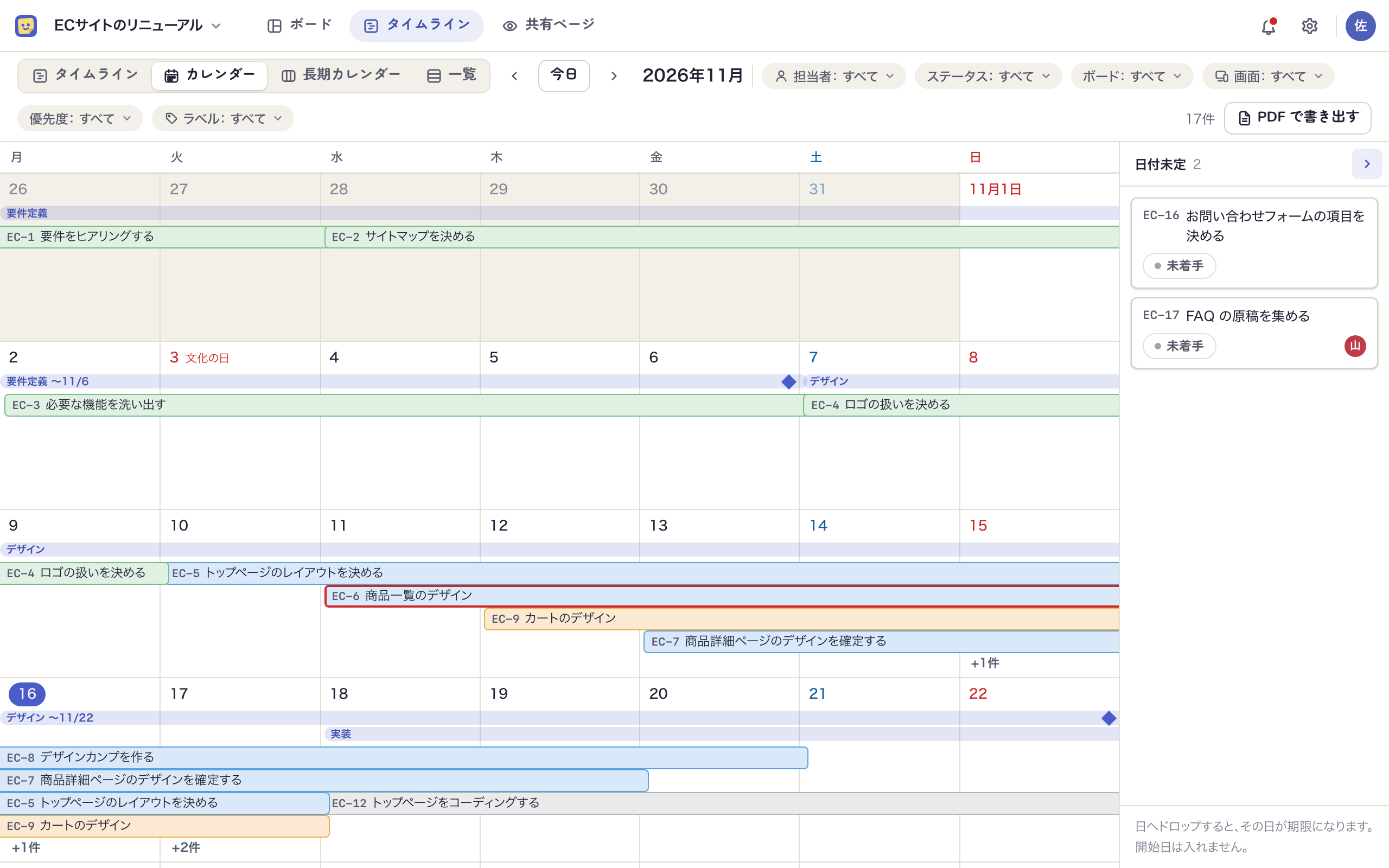
- 1か月を週ごとの行に並べます。週は月曜から始まり、前後の月の日は薄く出ます。今日の日付は丸で囲まれます
- タスクは開始日から期限までのバーで、週をまたぐと次の行へ続きます。色はステータスで、片方の日付しかないタスクはその日だけのバーになります
- フェーズは週の行の上に期間の細いバーで、マイルストーンは期限の日に◆で出ます
- 1日に並べるのは4本までで、残りは「+2件」になります。押すとその日のタスクが一覧で開きます
- 月はツールバーの「前の月」「次の月」の矢印で送り、「今日」で今月へ戻ります
- 右の「日付未定」の欄には日付のないタスクが並びます。タスクを日のマスへドロップすると、その日が期限になります(開始日は入りません)。欄は折りたためます
長期カレンダー
1か月を縦1列にして、画面の幅に入るだけの月を横に並べます。長いプロジェクトの数か月分を1画面で見たいときに使います。
- どの月も31行にそろえ、足りない行には翌月の日を薄く出します。月どうしを横に見比べやすくするためです
- 行には日付と曜日が出て、土曜は青、日曜と祝日は赤になります。祝日には名前が添えられます。列の見出しには年と和暦(「2026・R8」)が出ます
- タスクは開始日の行から期限の行までの枠で出ます。重なるタスクは横に並べ、3本を超えると「+2件」になります
- フェーズは日付の左に細い縦のバーで、マイルストーンは期限の行に◆で出ます
- 日付の変え方、タスクの足し方、「日付未定」の欄はカレンダーと同じです
一覧
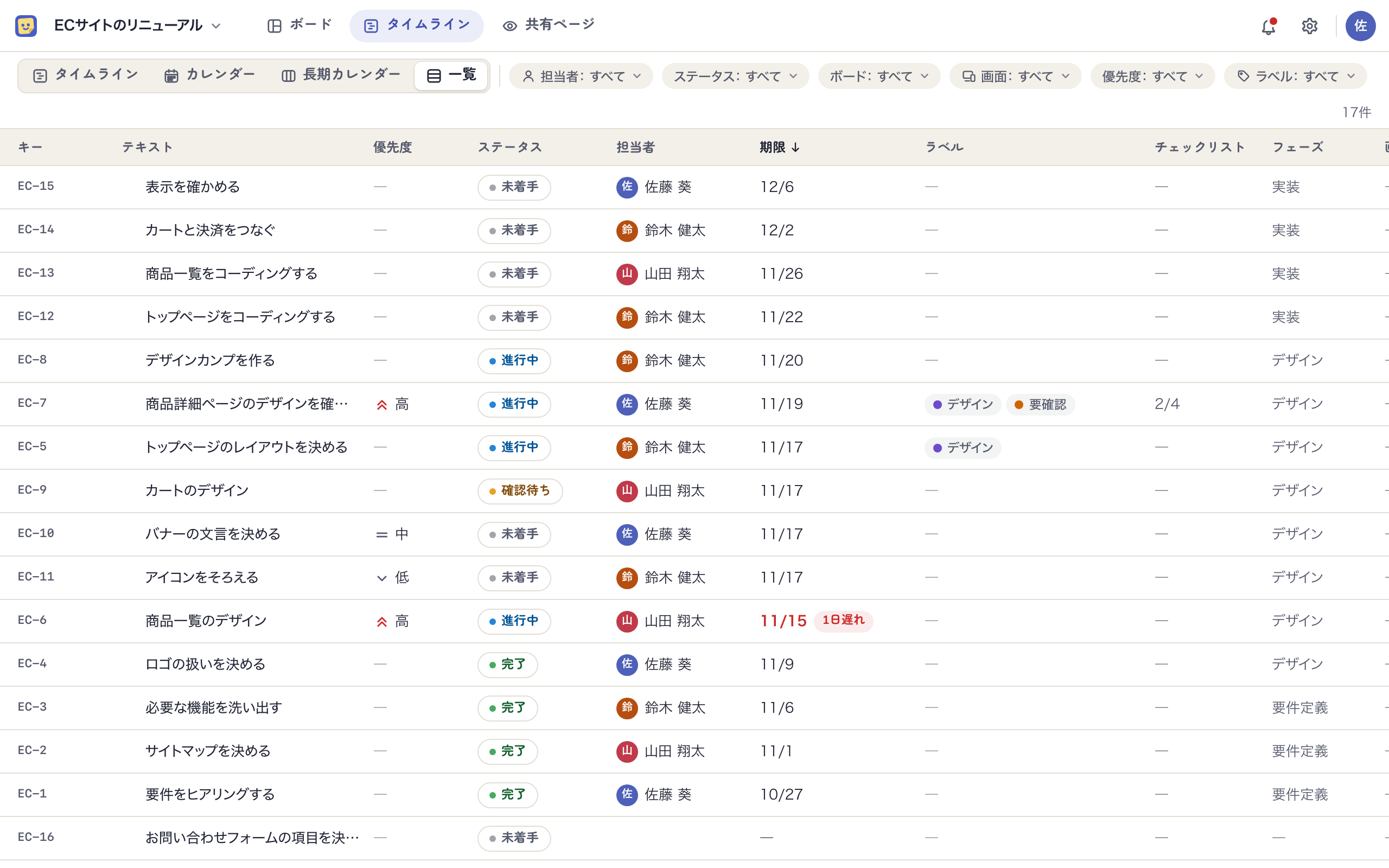
タスクを表にして並べます。列は「キー」「テキスト」「優先度」「ステータス」「担当者」「期限」「ラベル」「チェックリスト」「フェーズ」「画面」「親のタスク」「ボード」です。
- 列の見出しを押すとその列で並べ替え、もう一度押すと逆の順になります(「ラベル」の列を除く)
- フレームのタスクの中のタスクは親の下に字下げして並び、親の行で折りたためます。並べ替えても親と中のタスクの並びは崩れません
- 行の右端の「ボードで見る」を押すと、そのタスクのあるボードが開きます
絞り込み
ツールバーの絞り込みは、タイムライン・カレンダー・長期カレンダー・一覧のどれでも同じに働きます。絞り込んでいる欄は色が付き、右に「12件(全体40件)」のように件数が出ます。
| 絞り込み | 選べるもの |
|---|---|
| 担当者 | 「すべて」「自分」「担当者なし」と、プロジェクトの人 |
| ステータス | 「すべて」「未着手」「進行中」「確認待ち」「完了」 |
| ボード | ボードが2枚以上あるときに出ます |
| 画面 | ボードごとの画面の一覧と「画面なし」。画面があるときに出ます |
| 優先度 | 「すべて」「高」「中」「低」「なし」 |
| ラベル | プロジェクトのラベルと「ラベルなし」。ラベルがあるときに出ます |
遅れと休日
- 期限を過ぎて完了していないタスクは、バーが赤い枠になります。パネルと一覧には「3日遅れ」のように出ます
- タイムラインの右下には、バーの端を引いて期限を変えられるという案内が出ます。一度そのとおりに期限を変えるか「案内を閉じる」を押すと、出なくなります
- タイムラインの目盛りでは、土日と祝日が薄く塗られます。祝日は目盛りの下に赤いマークが付き、マウスを乗せると名前が出ます
- 祝日は日本の国民の祝日・振替休日・国民の休日です。ワークスペースごとの休みは設定できません
PDFで書き出す
タイムライン・カレンダー・長期カレンダーを見ているときは、ツールバーの「PDFで書き出す」で、今の表示と絞り込みのままPDFにできます。
- 「PDFで書き出す」を押します
- 「期間」で「全期間」か「月を選ぶ」を選び、月を選ぶときは「始めの月」と「終わりの月」を決めます
- 「用紙」「向き」「ファイル名」を確かめて「PDFを保存」を押します
PDFを書き出せるのは社内メンバー(マネージャーとメンバー)です。一覧を見ているときはボタンが出ません。共有ページやボードのPDFは共有ページと閲覧リンクにまとめています。