3つの見せ方
| 見せ方 | 見る人 | ログイン | 見えるもの |
|---|---|---|---|
| 共有ページ | クライアントの役割で招待した人と社内メンバー | 要る | チームからの一言、今週の動き、スケジュール、見られるボードの一覧 |
| 閲覧リンク | リンクを知っている人 | 要らない | 1枚のボードの絵(見るだけ) |
| ファイルを渡した相手 | 要らない | 画面設計かスケジュール |
クライアントがボードにコメントしながら進めるなら共有ページ、打ち合わせの前に画面設計やサイトマップを見てもらうだけなら閲覧リンク、資料として残すならPDFが向いています。
共有ページ
共有ページは、プロジェクトの進み具合をクライアント向けにまとめたページです。ボードとタイムラインのいまの状態から自動で作るので、だれかが書き起こすのを待たずに、開いたときの状態が出ます。ページはワークスペースの配色で表示します。
共有ページを開く
- プロジェクトのヘッダーの「共有ページ」のタブから開きます。タブが出るのは社内メンバーとクライアントだけです
- クライアントはプロジェクトに「クライアント」の役割で招待します。クライアントが招待のメールのリンクからログインすると、共有ページを開けます。役割については役割と見える範囲を見てください
- 社外の編集者と社外の閲覧者は共有ページを開けません
- 社内メンバーが開くと、上に「社内メンバーとして、クライアントからの見え方を確かめています。」と出ます。「プロジェクトに戻る」で元の画面に戻れます
ページの上には、ワークスペースの名前と題名が出ます。題名はプロジェクトの設定の「一般」にある「共有ページの題名」で決められ、空ならプロジェクトの名前を出します。
「進み具合」のタブ
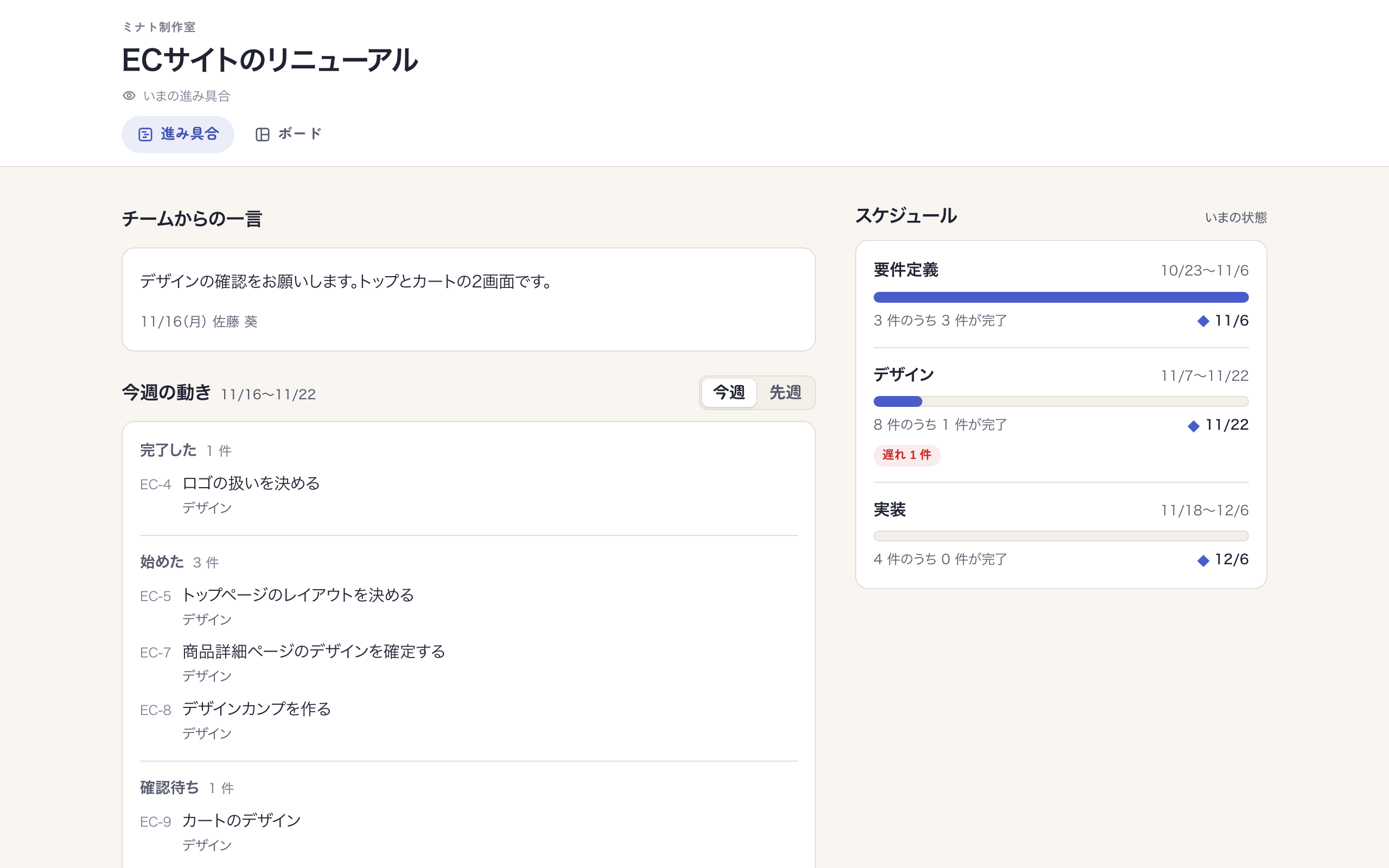
| 区画 | 出るもの |
|---|---|
| チームからの一言 | マネージャーが書いた文と、書いた日と名前。書いていなければ出ません |
| 今週の動き | 「完了した」「始めた」「確認待ち」「次に期限が来る」のタスク。「今週」と「先週」を切り替えられます |
| スケジュール | フェーズごとの期間と、「12件のうち8件が完了」のような進み具合のバー。期限を過ぎて完了していないタスクがあれば「遅れ2件」、フェーズの期限を過ぎていれば「期限を過ぎています」と出ます |
- 出るのはプロジェクトの全員に見せている共有ボードのタスクとフェーズだけです。社内のみのボードのものは出ません
- 今週の動きは、タスクのある区分だけを出します。「次に期限が来る」は、今日から次の週の終わりまでに期限があるタスクです
- 週の区切りの曜日とタイムゾーンは、プロジェクトの設定の「共有ページ」で変えられます(プロジェクトの設定)
「ボード」のタブ
クライアントが見られる共有ボードの一覧です。押すと新しいタブでボードが開き、見ることとコメントができます。コメントのしかたはコメントとアクティビティにあります。
チームからの一言
遅れの理由やお願いしたいことなど、今週の動きとスケジュールだけでは伝わらないことを添える文です。書けるのはマネージャーだけです。
- 共有ページを開き、「チームからの一言」の区画の「書く」を押します。書いてあるときは「編集」を押します
- 「クライアントに見せる一言」に1,000字まで書きます。改行はそのまま出ます
- 「保存」を押します。保存するとすぐクライアントに見えます
- 一言はプロジェクトに1つで、書き直すと前の文は上書きされます
- 文には書いた日と名前が「10/16(金) 鈴木 健太」のように添えられるので、いつの文かが読む人に分かります
- 空にして保存すると一言は消えます
- 保存してもクライアントにメールは届きません。伝えたいときは、チャット通知(連携)やメールで伝えてください
お使いのAIに今週の進み具合を要約してもらい、その文に手を入れて一言に写すこともできます。一言はAIからは書き換えられないので、クライアントに見せる文は必ず人が保存します(AIとつなぐ)。
閲覧記録
クライアントが共有ページを見たかを確かめられます。閲覧記録を見られるのはマネージャーだけです。
- 共有ページを開きます
- 上の案内にある「閲覧記録」を押します
「共有ページの閲覧記録」に、クライアントごとの「最後に開いた」日時と30日の回数、「最近の記録」が並びます。まだ開いていない人は「まだ開いていません」と出ます。
- 残るのはクライアントが開いた分だけです。社内メンバーが見え方を確かめても数えません
- 同じ人が30分のうちに開き直した分は1回に数えます
- 90日より前の記録は消えます
閲覧リンク
閲覧リンクは、ログインなしでボードを見るだけのリンクです。相手にアカウントを作ってもらわずに、画面設計やサイトマップを見てもらえます。リンクを出せるのはマネージャー(ワークスペースのオーナーと管理者を含む)だけで、どのプランでも使えます。
リンクを出す
- ボードを開き、右上の「共有」を押します
- 「閲覧リンク」の欄で、見せたいボードの行の期限を「7日間」「30日間」「90日間」「期限なし」から選びます。初めは30日間です
- 「リンクを出す」を押します
- 出たURLを「コピー」で写して、相手に送ります。「開く」を押すと、相手に見える画面を新しいタブで確かめられます
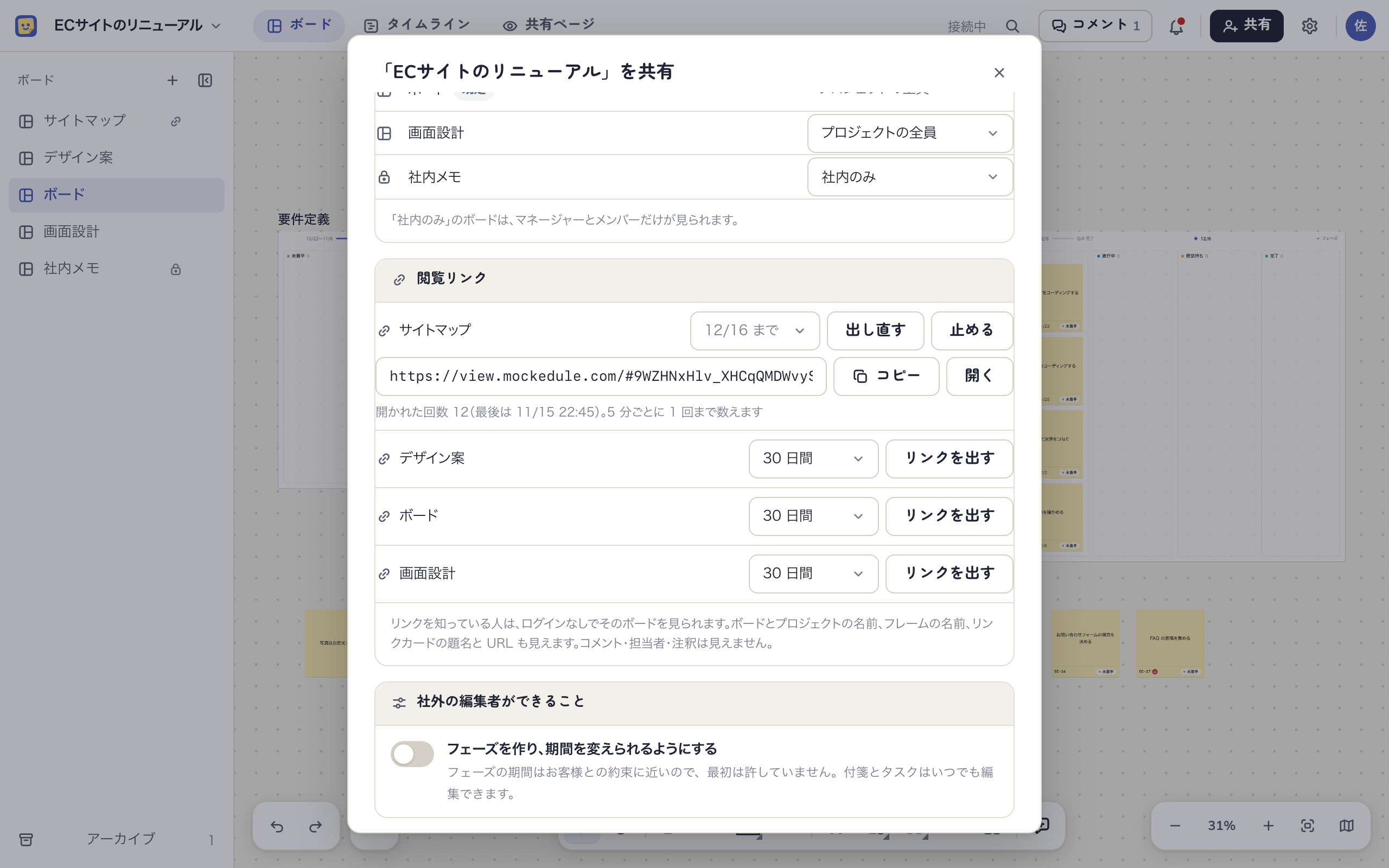
- リンクを出せるのは共有ボードだけです。社内のみのボードは欄に並びません
- リンクは1枚のボードに1つです。相手ごとに分けたいときは、招待を使ってください
- 行の下に「開かれた回数」と最後に開かれた日時が出ます。回数は5分ごとに1回まで数える目安です
- 社内メンバーが見るボードの一覧では、リンクを出してあるボードに「閲覧リンクあり」のアイコンが付きます
- マネージャーでない社内メンバーには、リンクを出してあるかと期限だけが見えます。社外の参加者には欄が出ません
相手に見えるもの
リンクを開いた人には、ボードの絵だけが見えます。ボードやフレームの名前には社内向けの言葉が入りやすいので、出す前に確かめてください。
| 見える | 見えない |
|---|---|
| 付箋・テキスト・図形・矢印・フレーム・画像・リンクカード(題名とURL)・画面設計の画面と部品と遷移 | コメント、注釈、メモ |
| タスクのキー・ステータス・期限 | 担当者、優先度、ラベル、チェックリスト、開始日 |
| ボードとプロジェクトの名前、フレームの名前、フェーズの期間 | 参加者の名前、ワークスペースの名前、ほかのボード、タイムラインと共有ページ |
- 見る人は、ボードを動かしたり拡大・縮小したりして見られます。書き換え、コメント、書き出しはできません
- 表示されるのは開いたときのボードです。ヘッダーの「最新にする」を押すと読み直します
- リンクカードとFigmaの埋め込みは、カードの見た目だけを描き、押しても開きません
- フリープランのワークスペースのリンクには、ヘッダーに「Mockeduleで作成」が出ます
- 画面の下の「問題を報告」から、不適切な内容をMockeduleに報告できます
期限を変える・出し直す・止める
- 期限を変える: 行の期限の欄で選び直します。URLは変わらず、選び直したときから数えます
- 「出し直す」: 新しいURLになり、いまのURLは使えなくなります。開かれた回数は0に戻ります
- 「止める」: 送ったリンクが開けなくなります
使えなくなったリンクを開くと「このリンクは使えません」と出ます。期限が切れたあとにもう一度出すと、新しいURLになります。
ボードを社内のみにしたときとアーカイブしたときは、閲覧リンクが止まります。あとでプロジェクトの全員に見せる設定に戻したり復元したりしてもリンクは戻らないので、要るときはもう一度出してください。
ワークスペースで閲覧リンクを禁じる
オーナーと管理者は、設定のワークスペースの「一般」にある「閲覧リンクを許す」で、ワークスペースの閲覧リンクを許すかどうかをまとめて決められます。初めは許しています。
- 無効にすると新しく出せなくなり、出してあるリンクもすべて止まります。有効に戻しても止めたリンクは戻りません
- 同じ画面の「出してあるリンク」に、プロジェクト・ボード・出した人・期限が並び、行ごとに「止める」で止められます。出した人がプロジェクトから外れたあとのリンクも、ここで見つけられます
- この設定はWebでだけ変えられ、変えると監査ログに残ります
PDFの書き出し
画面設計とスケジュールをPDFで書き出せます。書き出せるのは社内メンバー(マネージャーとメンバー)だけで、どのプランでも使えます。社外の参加者にはボタンが出ません。
画面設計のPDF
- 画面か、画面を含むフレームを選び、小さなツールバーの「…」から「PDFで書き出す」を押すと、選んだものの画面を書き出します
- ボードの何もない所を右クリックして「画面設計をPDFで書き出す」を押すと、ボードの画面をすべて書き出します。画面のないボードでは出ません
内容は、表紙、画面の一覧、1画面1ページの順です。画面のページには、画面の絵の横に画面と部品の注釈、遷移、メモ(付箋の文)が並びます。「画面の中の付箋を描く」を入れると付箋を絵に描き、入れないと付箋の文を「メモ」に並べます。
スケジュールのPDF
- タイムラインの画面で、タイムライン・カレンダー・長期カレンダーのどれかを開き、「PDFで書き出す」を押します。一覧の表示では出ません
- 「期間」で「全期間」か「月を選ぶ」を選びます。月を選ぶときは「始めの月」と「終わりの月」を決めます
- いまの絞り込みのまま書き出します
用紙と保存
- 「用紙」でA4かA3を、「向き」で横か縦を選びます。初めはA4の横で、前に選んだ値を覚えます
- 必要なら「ファイル名」を変えます
- 「PDFを保存」を押します。描いている間は進み具合が出て、「取り消す」で止められます
- 1回に書き出せるのは100ページまでです。超えるときは何ページになるかが出るので、フレームを選んで分けるか期間を短くしてください
- 暗い外観で使っていても、紙に刷って読めるよう明るい表示で書き出します
- ページは画像として描くので、PDFの文字は選んだり検索したりできません
- フリープランでは、各ページの下にロゴと「Mockeduleで作成」が入ります