連携の一覧
連携の設定は、右上の自分のメニューの「設定」から開く画面にあります。どの連携を誰が設定するかは次のとおりです。
| 連携 | 設定する場所 | 操作できる人 |
|---|---|---|
| Figmaのデザインを画面に紐づける | ボードのサイドパネル | ボードを編集できる人 |
| Figmaと連携する | アカウントの「連携」 | 社内メンバーが自分の分を |
| GitHub App | ワークスペースの「連携」 | オーナーと管理者 |
| リポジトリを紐づける | プロジェクトの「連携」 | マネージャー |
| GitHubアカウント | アカウントの「連携」 | 各自 |
| チャット通知 | プロジェクトの「チャット通知」 | マネージャー |
GitHubとFigmaから集めた動きはアクティビティになります。アクティビティを見られるのは社内メンバーだけです(コメントとアクティビティ)。
Figma
画面にFigmaのフレームを紐づける
画面設計の画面に、Figmaで作ったデザインのフレームを紐づけられます。ワイヤーとFigmaのデザインを行き来しながら確かめられます。
- Figmaでフレームを右クリックし、「リンクをコピー」でURLをコピーします
- Mockeduleのボードで画面を選び、サイドパネルを開きます
- 「Figmaのデザイン」の欄の「FigmaのフレームのURLを貼る」にURLを貼り、「紐づける」を押します
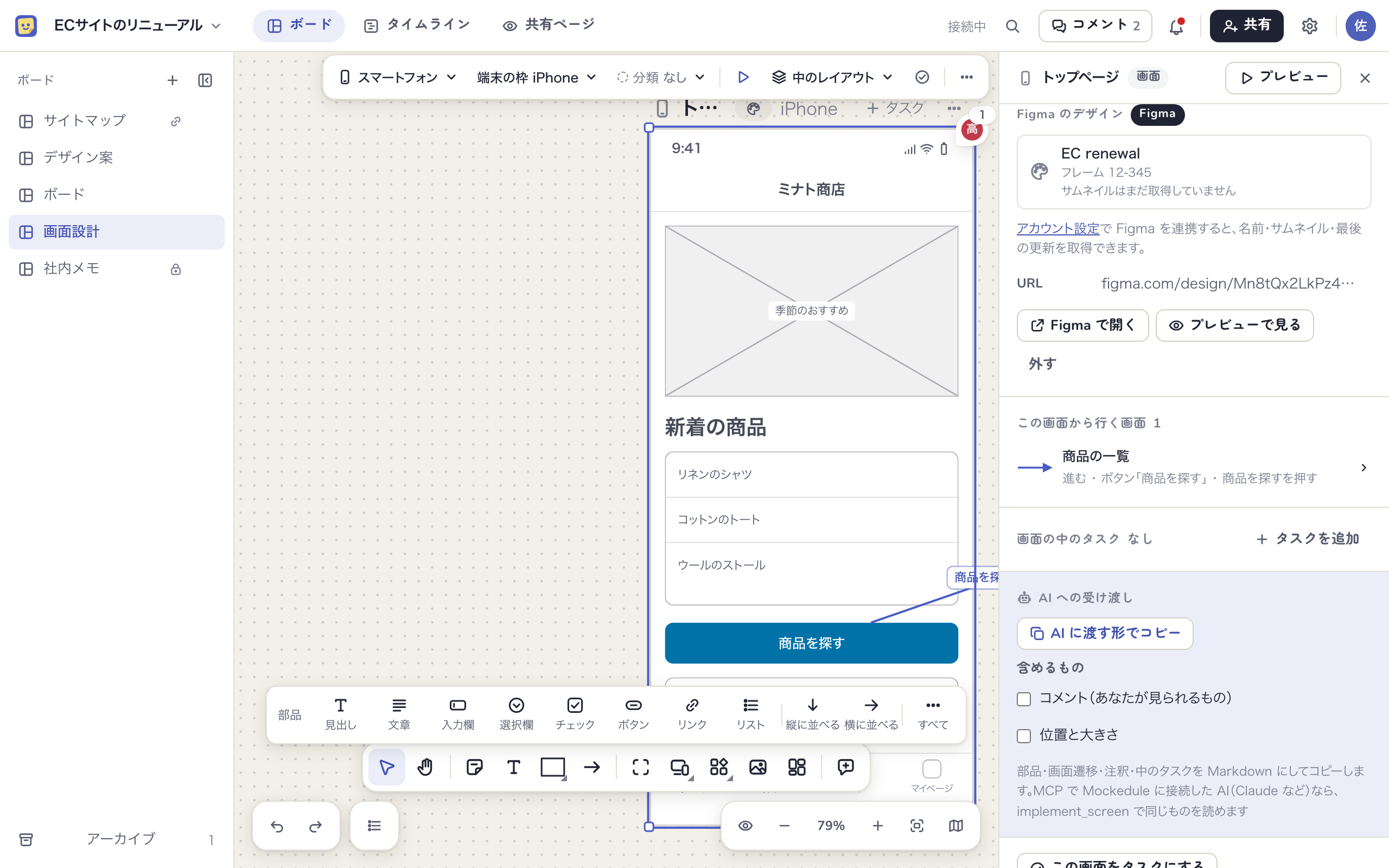
- 紐づけられるのはFigmaのデザインのファイルのURLです。プロトタイプ・FigJam・スライドのURLは紐づけられません
- 部品の中のレイヤーでなく、フレームそのもののリンクをコピーしてください
- 紐づけた画面には、ボードの上で「Figmaのデザインを紐づけてあります」のアイコンが付きます
- 「Figmaで開く」でFigmaのフレームを開き、「プレビューで見る」でプレビューを開きます。プレビューの上の「ワイヤー」と「デザイン」で見るものを切り替えられます
- Figmaにログインしていないか見る権限がないと、Figmaのログインの画面になります
- 「外す」で紐づけを外します
FigmaのURLはボードに貼ってリンクカードとして置くこともできます(ボード)。プロジェクトの設定の「連携」の「Figmaのファイル」に、画面に紐づけたFigmaのファイルがまとめて並びます。
Figmaと連携する
アカウントの「連携」で「Figmaと連携する」を押すと、あなたのFigmaのアカウントで、ボードに貼ったFigmaのファイルの情報を読めるようになります。連携するのはあなた1人の分です。
| 読むもの | ファイルの名前・サムネイル・最後の更新・名前を付けた版の一覧 |
|---|---|
| 読まないもの | ファイルの内容、フレームの名前と画像、コメント |
| 書くもの | ありません。Figmaのファイルを変えることはしません |
- 連携すると、サイドパネルのFigmaのファイルに名前とサムネイルが出ます。「サムネイルを取得」「再読み込み」で読み直せます
- Figmaで名前を付けた版が増えると、アクティビティに残ります
- 連携していなくても紐づけられます。ファイルの名前はURLから推測したものになります
- 「連携を解除する」でMockeduleに置いたトークンを消します。読んだ名前やサムネイルはボードに残ります
Figmaの公開のアプリにはFigmaの審査が要ります。審査が通るまでは、ボタンが「まだ使えません」と出て連携できません。画面への紐づけ、Figmaで開く、プレビューは連携しなくても使えます。
GitHub
GitHubのpush・PR・Issueを、タスクとプロジェクトのアクティビティとして集めます。Mockeduleは読むだけで、GitHubには書き込みません。設定は次の順に進めます。
GitHub Appを入れる
ワークスペースのオーナーか管理者が、最初に1回だけ行います。
- 設定のワークスペースの「連携」を開き、「GitHub Appを入れる」を押します
- GitHubの画面で、組織か個人のアカウントと、読ませるリポジトリを選びます。求める権限は、コード・PR・Issue・メタデータの読み取りだけです
入れたあとは「GitHub Appを入れた先」に、読ませたリポジトリの数と受け取りの状態が出ます。読ませるリポジトリを変えるときは「GitHubで選び直す」を押します。
リポジトリをプロジェクトに紐づける
プロジェクトのマネージャーが行います。紐づけていないリポジトリの動きは、受け取ってもアクティビティになりません。
- プロジェクトの設定の「連携」を開きます
- 「リポジトリ」の「リポジトリを選ぶ」で、紐づけるリポジトリを選びます
- 「リポジトリを足す」を押します
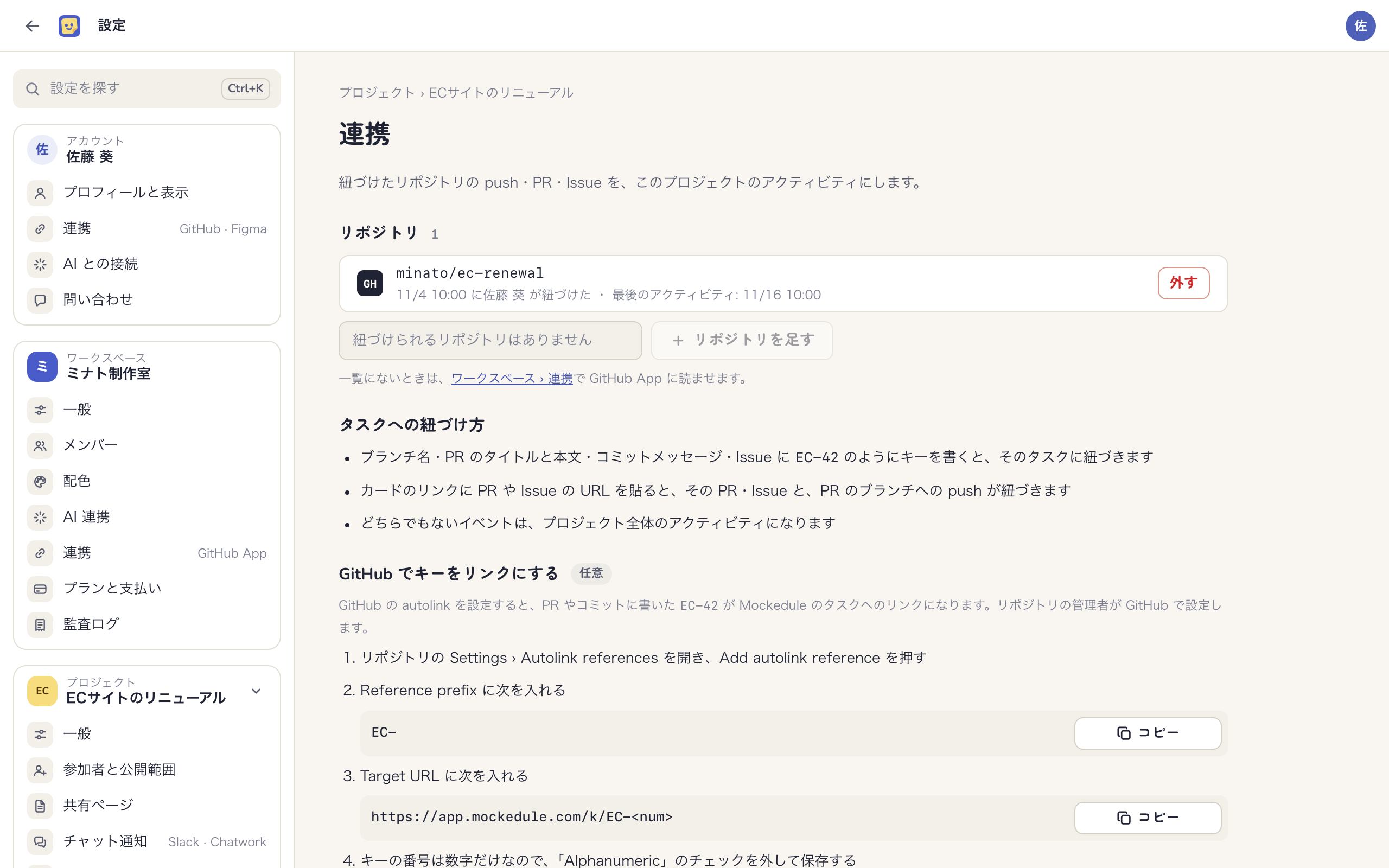
- 一覧にないリポジトリは、ワークスペースの「連携」でGitHub Appに読ませてから選びます
- 同じリポジトリを複数のプロジェクトに紐づけることもできます
- 「外す」で紐づけを外すと、これから届く動きはこのプロジェクトのアクティビティになりません。集めたアクティビティは残ります
タスクのキーを書いて紐づける
GitHubの動きは、次のどれかでタスクに紐づきます。
- ブランチ名・PRのタイトルと本文・コミットメッセージ・Issueに、
EC-12のようにタスクのキーを書く(例: ブランチ名feature/EC-12-login)。大文字と小文字は問いません - タスクのリンクにPRやIssueのURLを貼る。そのPR・Issueと、PRのブランチへのpushが紐づきます
どちらでもない動きは、プロジェクト全体のアクティビティになります。キーの接頭辞(ECの部分)はプロジェクトを作るときに決め、あとから変えられません。プロジェクトの設定の「一般」の「タスクのキー」で確かめられます。
集める動きは次のとおりです。
- push(1回のpushを1件にまとめ、コミットメッセージを残します)
- PRを開いた・マージした・閉じた・レビューした
- Issueを開いた・閉じた
リポジトリの管理者がGitHubでautolinkを設定すると、PRやコミットに書いたキーがMockeduleのタスクへのリンクになります。設定に入れる値と手順は、プロジェクトの設定の「連携」の「GitHubでキーをリンクにする」に出ています。
自分のGitHubアカウントを連携する
アカウントの「連携」で「GitHubと連携する」を押すと、あなたのGitHubのpush・PR・レビューがあなたの名前で並びます。連携していないと、GitHubのログイン名のまま並びます。連携できるGitHubアカウントは1人1つです。
SlackとChatworkへの通知
プロジェクトの動きを、SlackのチャンネルかChatworkのルームに通知します。Mockeduleを開いていない人にも、メンションと今週の動きが届きます。通知するのは、クライアントにも見える内容だけです。
通知先を連携する
プロジェクトのマネージャーが、プロジェクトの設定の「チャット通知」で行います。通知先はプロジェクトに1つで、SlackかChatworkのどちらかです。どのプランでも使えます。
- Slack: 「Slackと連携する」を押し、Slackの画面で通知するチャンネルを選びます
- Chatwork: 「APIトークン」と「ルームID」(ルームのURLの末尾のridのあとの数字)を入れて「Chatworkと連携する」を押します。トークンを持つアカウントの名前で投稿されるので、通知用のアカウントのトークンをおすすめします
連携すると、通知先に連携したことを伝えるメッセージが1通届きます。届かなかったときは連携せず、理由を画面に出します。
通知する内容
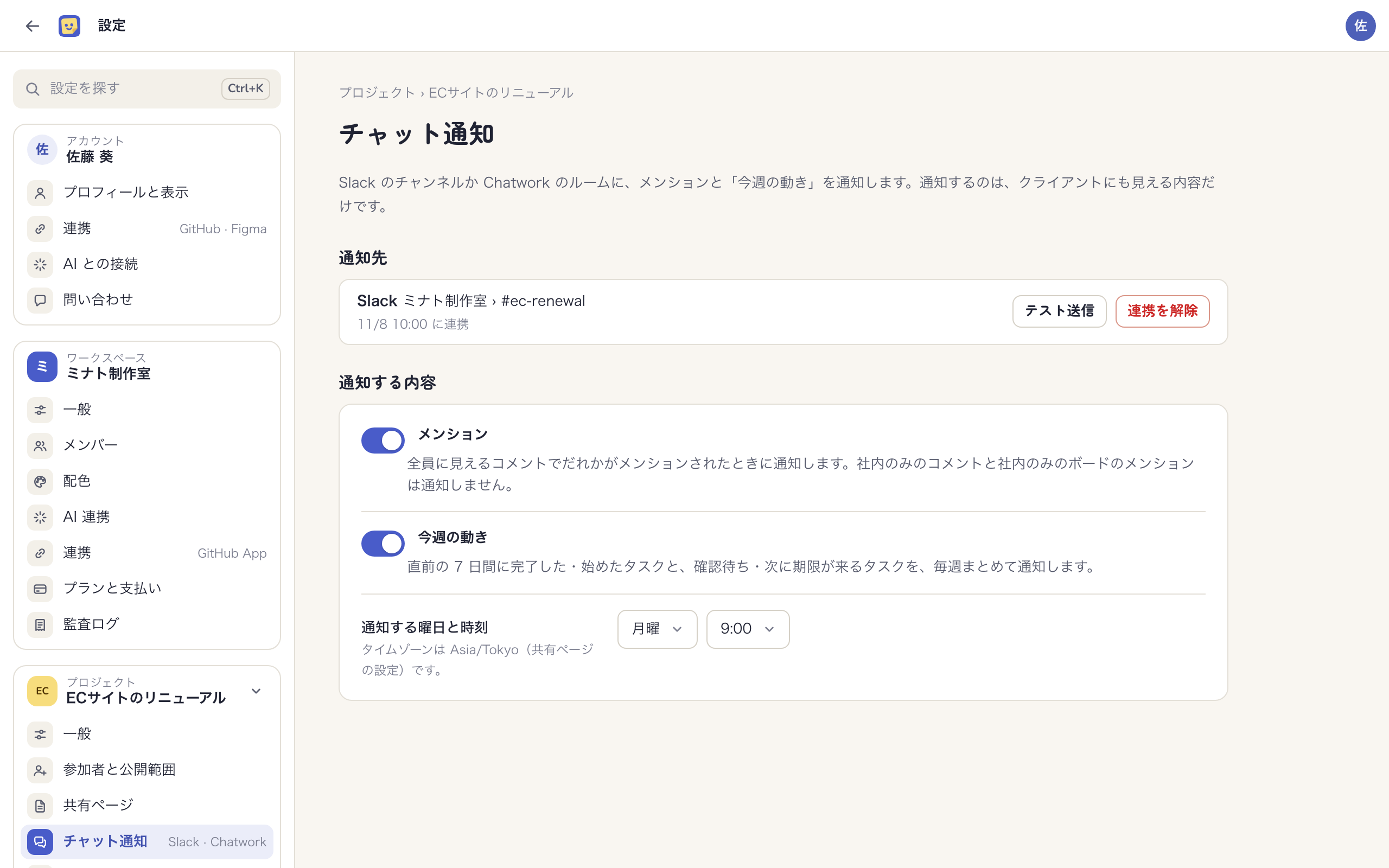
「通知する内容」で、次の2つをそれぞれ有効にするか選べます。連携したときはどちらも有効です。
| 内容 | いつ | 届くもの |
|---|---|---|
| メンション | 全員に見えるコメントでだれかがメンションされたとき | 書いた人、メンションされた人の名前、本文の先頭、コメントを開くリンク |
| 今週の動き | 毎週、決めた曜日と時刻 | 直前の7日間に完了した・始めたタスクと、確認待ち・次に期限が来るタスク、共有ページへのリンク |
- 社内のみのコメントと社内のみのボードのメンションは通知しません
- 今週の動きの曜日と時刻は「通知する曜日と時刻」で選びます。初めは月曜の9:00です。タイムゾーンは共有ページの設定のものを使います
- 今週の動きは区分ごとに10件まで並べ、超えた分は数で出します。どの区分も空の週は通知しません
テスト送信と連携の解除
- 「テスト送信」で、通知先にテストのメッセージを送れます
- 「連携を解除」で通知をやめます。あとでもう一度連携できます
- チャンネルが消えたりトークンが無効になったりして届かなくなると、通知を止めて理由を画面に出します。連携し直すか、「テスト送信」が届くと元に戻ります
- マネージャーでない社内メンバーには、連携してあるかと通知先の名前だけが見えます。社外の参加者には画面が出ません