Mockeduleの役割は2段階です。ワークスペースの役割で社内メンバーとしてできることが決まり、プロジェクトの役割でそのプロジェクトの中でできることが決まります。社外の人はワークスペースに所属せず、招待されたプロジェクトの役割だけを持ちます。
ワークスペースの役割
ワークスペースの役割は、社内メンバーだけが持ちます。
| 役割 | できること |
|---|---|
| オーナー | 管理者のできることすべてに加えて、プランの変更・カード・解約、オーナーの譲渡、AIからメンバーを管理者にすることを許すかの設定。ワークスペースに1人だけです |
| 管理者 | 社内メンバーを足す・外す・役割を変える、ワークスペースの設定、監査ログを見る、プランと支払いの状態を見る。すべてのプロジェクトでマネージャーと同じ操作ができます |
| メンバー | プロジェクトを作る。参加しているプロジェクトで作業する |
オーナーと管理者のワークスペースのホームにはすべてのプロジェクトが並び、メンバーには参加しているプロジェクトだけが並びます。ワークスペースの設定の画面を開けるのは、オーナーと管理者だけです。
社内メンバーを足す・外す
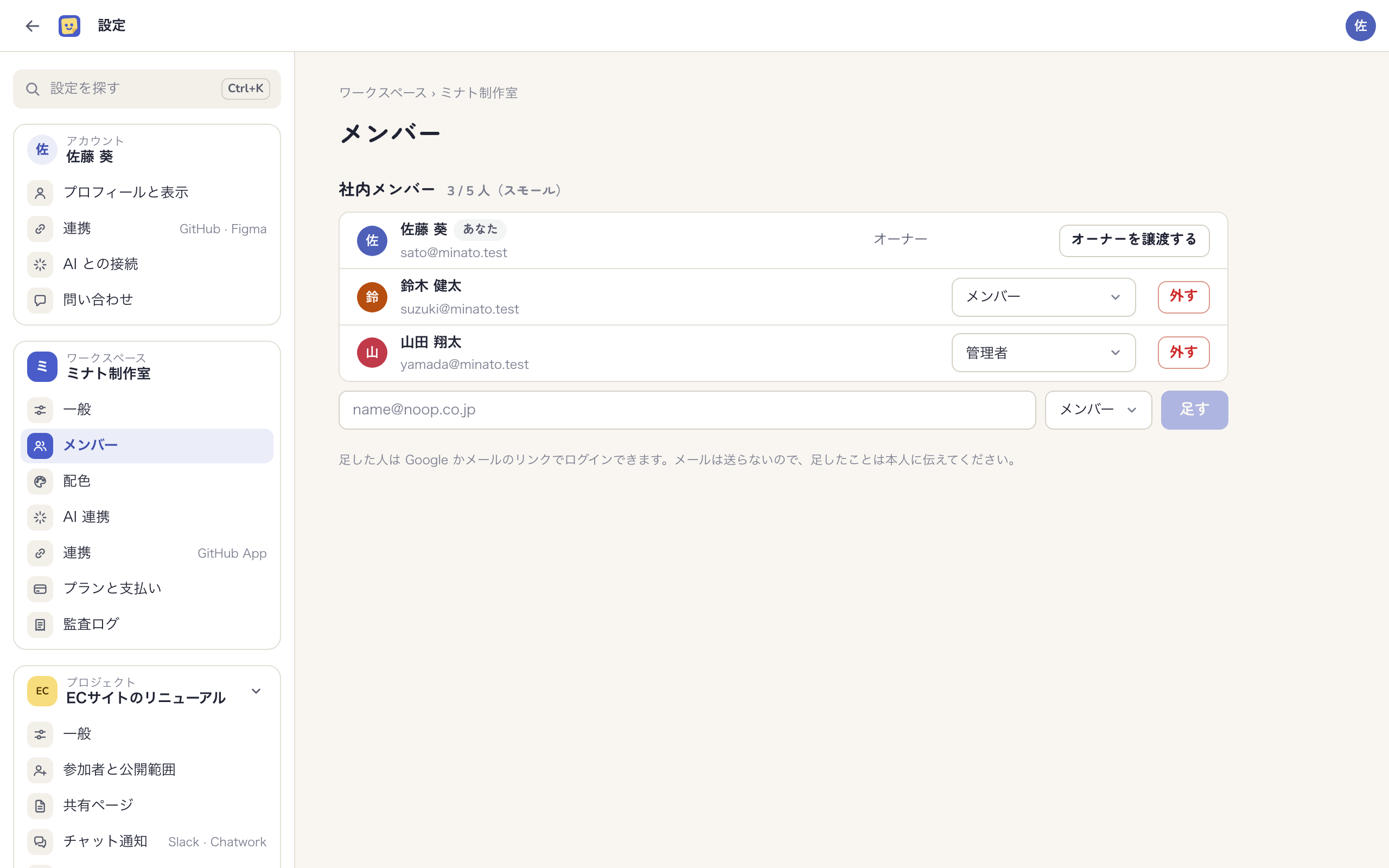
- ワークスペースのホームの歯車からワークスペースの設定を開き、「メンバー」を選びます
- 「足す人のメールアドレス」にアドレスを入れ、「役割」で「メンバー」か「管理者」を選びます
- 「足す」を押します
足した人は、Googleかメールのリンクでログインできるようになります。メールは送られないので、足したことは本人に伝えてください。
役割は一覧の欄でいつでも変えられます。「外す」を押すと、その人は開いているボードから切断され、ログインも解けます。
オーナーと自分自身は、外すことも役割を変えることもできません。オーナーは自分の行の「オーナーを譲渡する」で、ほかの社内メンバーにオーナーを譲渡できます。譲渡した人は管理者になります。詳しくはワークスペースの設定を見てください。
プロジェクトの役割
1人が1つのプロジェクトで持てる役割は1つです。マネージャーとメンバーになれるのはワークスペースの社内メンバーで、ほかの3つは社外の人の役割です。
| 役割 | 対象 | 概要 |
|---|---|---|
| マネージャー | 社内メンバー | 参加者を管理し、共有ページにチームからの一言を書けます |
| メンバー | 社内メンバー | ボードとタスクを編集できます |
| 社外の編集者 | 社外 | 共有ボードとタスクを編集できます。社内のみのボードは見えません |
| 社外の閲覧者 | 社外 | 共有ボードを見て、コメントで質問やご依頼を書けます |
| クライアント | 社外 | 共有ページでいまの進み具合を見られ、ボードを見てコメントで質問やご依頼を書けます |
プロジェクトを作った人は、そのプロジェクトのマネージャーになります。ワークスペースのオーナーと管理者は、参加していなくても、すべてのプロジェクトでマネージャーと同じ操作ができます。
役割ごとにできること
○はできる、△は条件つきでできる、−はできないことを表します。
| 操作 | マネージャー | メンバー | 社外の編集者 | 社外の閲覧者 | クライアント |
|---|---|---|---|---|---|
| 共有ボードを見る | ○ | ○ | ○ | ○ | ○ |
| 社内のみのボードを見る・編集する | ○ | ○ | − | − | − |
| 共有ボードの付箋などを置く・編集する | ○ | ○ | ○ | − | − |
| ボードを作る・名前や公開範囲を変える・アーカイブする | ○ | ○ | − | − | − |
| アーカイブしたボードを削除する | ○ | − | − | − | − |
| 全員に見えるコメントを読む・書く | ○ | ○ | ○ | ○ | ○ |
| 社内のみのコメントを読む・書く | ○ | ○ | − | − | − |
| ほかの人のコメントを削除する | ○ | − | − | − | − |
| スレッドを解決する | ○ | ○ | ○ | △ 自分が始めたもの | △ 自分が始めたもの |
| タイムライン・カレンダー・一覧を見る | ○ | ○ | ○ | ○ | ○ |
| タスクにする・ステータスや担当者や期限を変える | ○ | ○ | ○ | − | − |
| タスクの担当者になる | ○ | ○ | ○ | − | − |
| フェーズを作る・期間を変える | ○ | ○ | △ 許されたとき | − | − |
| 作業記録を付ける | ○ | ○ | △ 担当のタスク | − | − |
| アクティビティを見る | ○ | ○ | △ 自分の作業記録 | − | − |
| ラベルを作る・変える・削除する | ○ | ○ | − | − | − |
| 共有ページを見る | ○ | ○ | − | − | ○ |
| 共有ページにチームからの一言を書く | ○ | − | − | − | − |
| PDFを書き出す | ○ | ○ | − | − | − |
| 閲覧リンクを出す・止める | ○ | − | − | − | − |
| 参加者を招待する・役割を変える・外す | ○ | − | − | − | − |
| プロジェクトの設定を変える | ○ | − | − | − | − |
参加者の一覧はだれでも見られます。マネージャーでない人には、参加者のメールアドレスと招待中の人は見えません。操作ごとの詳しい使い方は、タスク、コメントとアクティビティ、共有ページと閲覧リンクにあります。
社外の参加者
クライアント、社外の編集者、社外の閲覧者は、ワークスペースに所属しません。招待されたプロジェクトだけが見え、ワークスペースのホームとワークスペースの設定は出ません。ボードを開いている人のアイコンやコメントの名前には「社外」のバッジが付くので、社内メンバーは社外の人が見ていることに気づけます。
招待する・外す
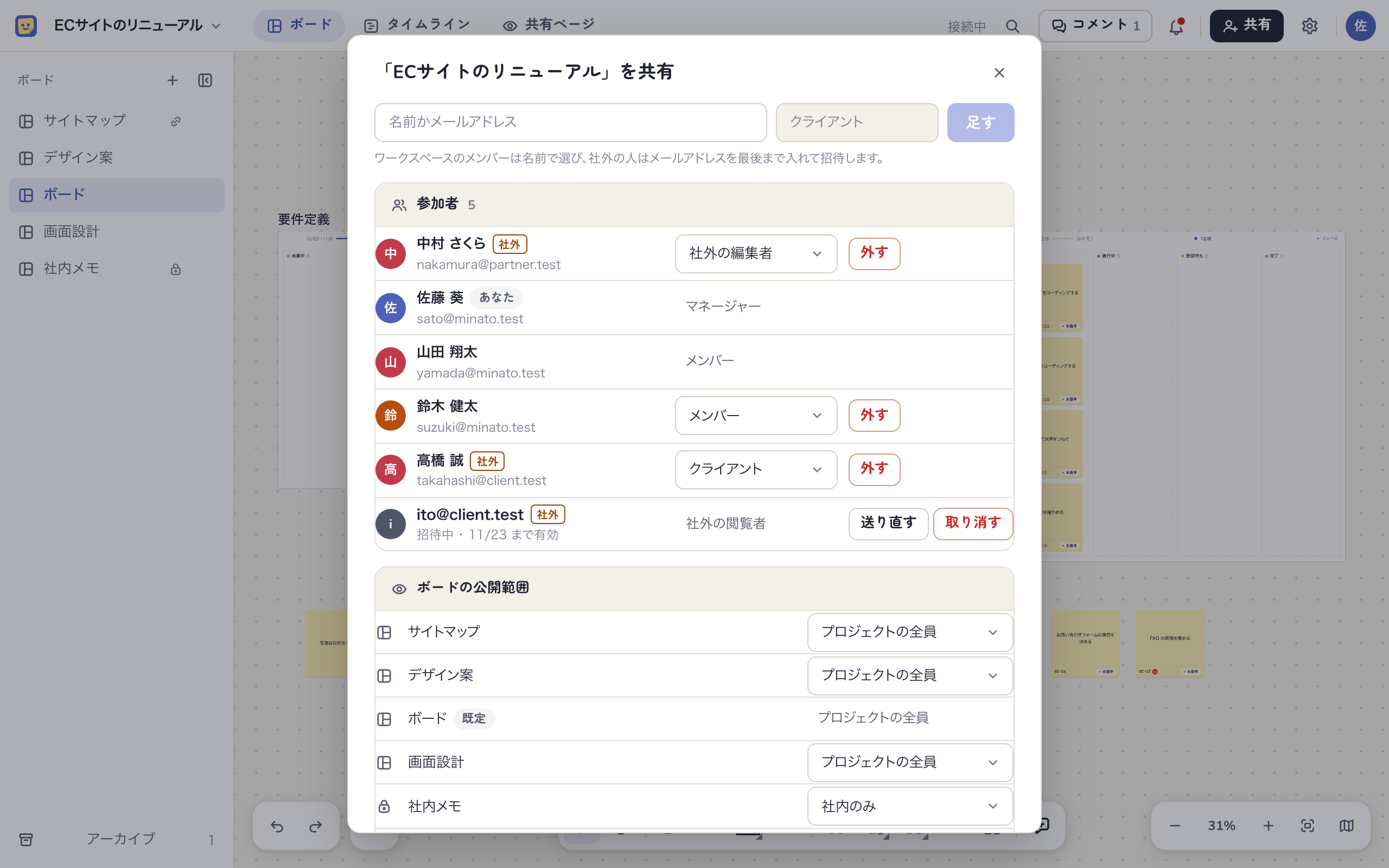
- マネージャーが、ボードのヘッダーの「共有」か、プロジェクトの設定の「参加者と公開範囲」を開きます
- 欄に社外の人のメールアドレスを最後まで入れ、「役割」でクライアント・社外の編集者・社外の閲覧者のどれかを選びます
- 「招待を送る」を押します。招待のメールが届き、リンクは7日間有効です
社内メンバーをプロジェクトに入れるときは、同じ欄で名前を選び、マネージャーかメンバーの役割で「足す」を押します。招待のメールは送らず、すぐ参加します。
招待中の人は参加者の一覧に「招待中」と出て、「送り直す」と「取り消す」が使えます。招待を受ける側の手順ははじめるにあります。
参加者を外すには、その人の行の「外す」を押します。外した人が担当していたタスクの担当者と、書いたコメントは残ります。
社外の編集者にフェーズを任せる
フェーズの期間はクライアントとの約束に近いので、社外の編集者は初めはフェーズを作ることも期間を変えることもできません。任せたいときは、マネージャーが「共有」のダイアログかプロジェクトの設定の「参加者と公開範囲」にある「社外の編集者ができること」で、「フェーズを作り、期間を変えられるようにする」を有効にします。付箋とタスクは、この設定によらず編集できます。
社内のみのボードとコメント
社外の参加者がいるプロジェクトでも、社内だけで話したいことは「社内のみ」にしておけます。
社内のみのボード
社内のみのボードは、ボードの一覧で鍵のアイコンが付き、マネージャーとメンバーだけが見て編集できます。そのボードのタスクは社外の人のタイムラインと一覧に出ず、社外の参加者を担当者にもできません。
- ボードを作るときの「公開範囲」か、一覧の「…」の「社内のみにする」で切り替えます。手順はワークスペースとプロジェクトにあります
- 社内のみにすると、そのボードを開いている社外の人の画面はその場で切れます。社外の参加者がいるときは、見えなくなる人を示した確認が出ます
- 社内のみからプロジェクトの全員に戻すときは、社内向けに書いた付箋がないか確かめてください
- プロジェクトの既定のボードは社内のみにできません
社内のみのコメント
共有ボードで新しくコメントを書くとき、社内メンバーは公開範囲を「全員に見える」か「社内のみ」から選べます。社内のみのスレッドはマネージャーとメンバーだけが読み書きでき、鍵のバッジが付きます。
- 公開範囲を選べるのは最初のコメントだけで、あとから「全員に見える」には変えられません
- 社内のみのスレッドでは、社外の参加者はメンションの候補に出ません
- 社内のみのボードのコメントは、いつも社内のみになります
「全員に見える」を選ぶと、社外の参加者がいれば名前と人数が表示されます。書く前に、だれに見えるかを確かめられます。
フリープランでの社外の参加者
クライアントや他社の方は、社内メンバーの人数に数えずに何人でも招待できます。ただしフリープランのワークスペースでは、社外の参加者は閲覧とコメントまでです。
- 社外の人を社外の編集者として招待することと、社外の参加者の役割を社外の編集者に変えることはできません。クライアントと社外の閲覧者としては招待できます
- すでにいる社外の編集者は、そのまま編集できます
- 社外の編集者を招くには、プランのアップグレードが要ります。アップグレードできるのはオーナーです