コメントを書く
コメントはプロジェクトの参加者ならだれでも書けます。社外の閲覧者とクライアントも書けます。
- ボードのツールバーで「コメント」を選びます(Cキーでも選べます)
- コメントを付けたい付箋や画面を押します。フレームの中や何もない所を押すと、ボード上のその点に付きます
- 開いた欄に書いて「送信」を押すか、⌘+Enterを押します
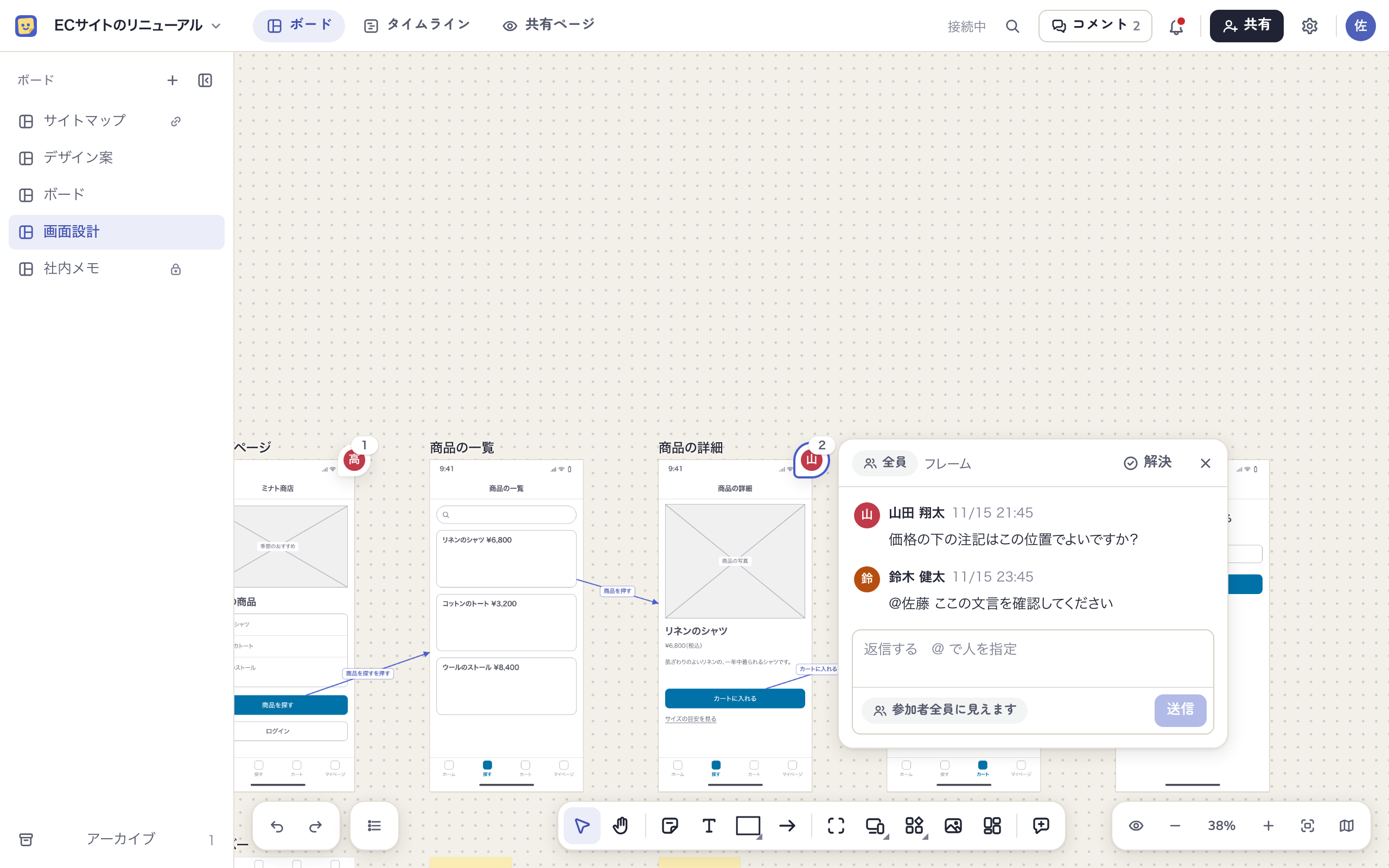
付箋などに付けたコメントは、付けたものを動かしても付いていきます。タスクのパネルからは、「コメント」の区画の「コメントする」か、パネルの下の「コメントを書く…」でそのタスクにコメントを付けられます。
- 1件のコメントは5,000字までです
- アーカイブしたボードには、だれもコメントを書けません
- タイムラインで開いたタスクのパネルでは、コメントを読むだけです。返信するときは「ボードで返信する」を押してボードで開きます
公開範囲と社内のみ
スレッドの公開範囲は「全員に見える」か「社内のみ」です。書く欄の下の公開範囲を押して選びます。
| 公開範囲 | 見える人 |
|---|---|
| 全員に見える | プロジェクトの参加者全員。社外の参加者がいれば、欄にその人数と名前が出ます |
| 社内のみ | マネージャーとメンバーだけ。クライアントや社外の参加者には見えません |
- 「社内のみ」を選べるのは社内メンバーだけです。社内のみのコメントは色が変わり、「社内のみ」のバッジが付きます
- 社内のみのボードのコメントは、いつも社内のみになります
- 共有ボードでは、初めは「全員に見える」になっています
公開範囲はスレッドの最初のコメントで決まり、あとから変えられません。返信もスレッドと同じ公開範囲になります。クライアントに見せたくない話は、書く前に「社内のみ」になっているか確かめてください。
メンション
コメントの中で@を打つと、プロジェクトの参加者が候補に出ます。選ぶとその人にメンションでき、相手に通知が届きます。
- 候補の社外の参加者には「社外」のバッジが付きます
- 社内のみのスレッドでは、読めない社外の参加者は候補に出ません
- 1件のコメントでメンションできるのは20人までです
返信・解決・編集
- 返信する: スレッドの下の「返信する」の欄に書いて送ります。タスクのパネルでは「返信する」を押すとボードでスレッドが開きます
- 解決する: 話が済んだらスレッドの「解決」を押します。「スレッドを解決しました」と出て、「元に戻す」で取り消せます。解決したスレッドは、ふだんは隠れます
- 未解決に戻す: 解決したスレッドの「未解決に戻す」を押します。解決したスレッドに返信しても、未解決には戻りません
- 編集する・削除する: 自分のコメントは「コメントを編集する」で編集し、「コメントを削除する」で消せます。編集したコメントには「(編集済み)」と出ます
スレッドを解決したり戻したりできるのは、マネージャー・メンバー・社外の編集者と、そのスレッドを始めた人です。他人のコメントを削除できるのはマネージャーだけで、他人のコメントを編集できる人はいません。
削除したコメントは元に戻せません。返信のあるコメントを削除すると、本文の代わりに「このコメントは削除されました」と残ります。
コメントを付けた付箋を削除しても、スレッドは残ります。ボードのピンは消えますが、コメントの一覧から読めます。付箋を元に戻せばピンも戻ります。
コメントの一覧
ボードのヘッダーの「コメント」を押すと、右にそのボードのコメントの一覧が開きます。ボタンの数字は未解決のスレッドの数です。一覧のスレッドを押すと、ボードのそのコメントへ移ってスレッドが開きます。
- 上のボタンで「未解決」「自分宛て」「社内のみ」に絞り込めます(「社内のみ」は社内メンバーにだけ出ます)
- 解決したスレッドは一覧の下の「解決済み3件を表示」で開き、「解決済みを隠す」で閉じます
- 読んでいないメンションのあるスレッドには「読んでいないメンション」のマークが付きます
通知
だれかにメンションされると、ヘッダーのベルのアイコン(「通知」)に点が付きます。押すと、ワークスペースのすべてのプロジェクトで自分がメンションされたコメントが新しい順に並びます。
- 通知を押すと、そのスレッドのあるボードが開いてスレッドが表示されます
- 「すべて既読にする」で、並んでいる通知をまとめて読んだことにできます
- お問い合わせにMockeduleサポートから返信が届いたときも、ここに並びます(アカウントの設定)
- コメントの通知が届くのはメンションされたときだけです。メンションのない返信は通知されません
メールでの通知
メンションを読まないまま30分たつと、同じ内容がメールでも届きます。メールが届いたあと、そのメンションを読まないうちに同じスレッドでまたメンションされても、メールは重ねて届きません。
メンションをSlackやChatworkにも流したいときは、プロジェクトの設定の「チャット通知」を使います(連携)。
アクティビティ
アクティビティは、タスクで何が起きたかの記録です。ボードの操作やGitHubの動きから自動で残るので、だれかが書き起こす必要はありません。タスクのパネルの「作業記録とアクティビティ」の区画に新しい順に並びます。
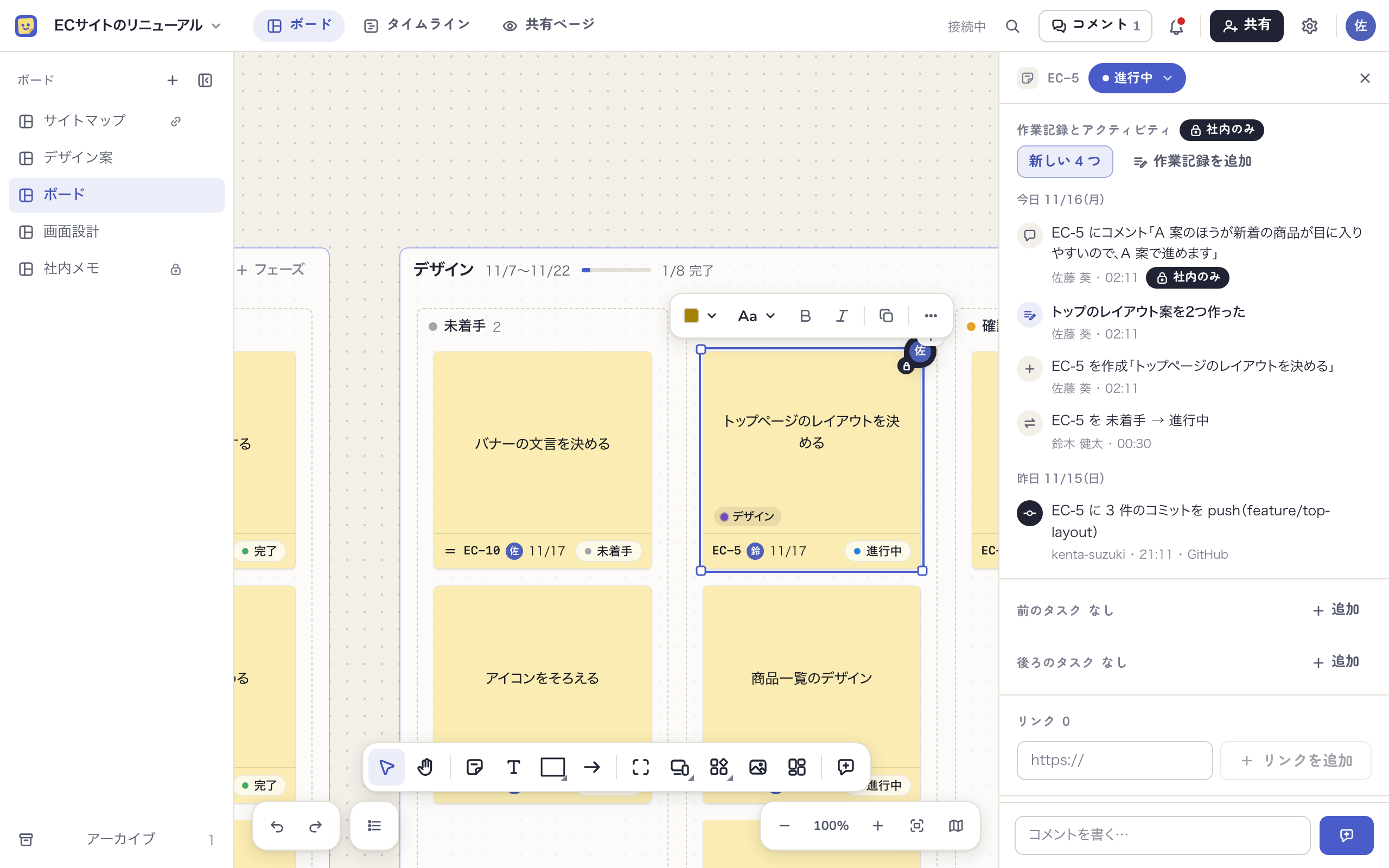
残るのは次のような操作や動きです。
- タスクを作った・削除した・解除した・元に戻した
- ステータス・担当者・優先度・開始日と期限が変わった
- 別のフェーズや画面へ移った、テキストや注釈が変わった、リンクを付けた
- 前後の関係を結んだ・外した
- フレームのタスクや画面の中を編集した
- コメントを書いた
- GitHubのpush・プルリクエスト・Issue、Figmaのファイルに名前を付けた版(連携しているとき)
- 作業記録
同じ人が同じタスクに10分以内に続けて加えた同じ種類の変更は、1件にまとめて件数を添えます。付箋の移動や色の変更のように意味を持たない操作は残りません。
- 初めは新しい4件だけが並び、「すべて(12)」で全部を開きます
- 並ぶのは新しい100件までです。それより前は、MCPで接続したAIに頼むと読めます(AIとつなぐ)
| 役割 | 見えるもの |
|---|---|
| マネージャー・メンバー | すべてのアクティビティ |
| 社外の編集者 | 「あなたの作業記録」として、自分が書いた作業記録だけ |
| 社外の閲覧者・クライアント | 区画が出ません |
クライアントにアクティビティそのものは見えません。共有ページの「今週の動き」には、共有ボードのタスクの題名とステータスだけが出ます(共有ページと閲覧リンク)。
作業記録
作業記録は、ボードの操作には表れない仕事を残すためのメモです。調べもの、打ち合わせ、作ったものなどを1行で書いておくと、アクティビティに並び、お使いのAI(Claudeなど)が進み具合をまとめるときの材料になります。
- タスクのパネルの「作業記録とアクティビティ」で「作業記録を追加」を押します
- 「やったこと」を1行で書きます。「詳しく」と「リンク」(10件まで)は空でもかまいません
- 「記録する」を押すか、⌘+Enterを押します
- 社内メンバーはどのタスクにも書けます。社外の編集者は、自分が担当しているタスクにだけ書けます
- 作業記録は社内メンバーに見えます。社外の編集者が書いた作業記録は、本人と社内メンバーに見え、クライアントには見えません
- 社内のみのボードのタスクに書いた作業記録は、要約の材料に入りません。書く欄にもその旨が出ます
- アーカイブしたボードのタスクにも書けます
- MCPで接続したAIに頼んで書くこともできます(AIとつなぐ)