設定を開く
画面の右上にある自分のアイコンを押し、メニューの「設定」を選ぶと、アカウントの「プロフィールと表示」が開きます。同じメニューの「ヘルプ」は、このヘルプを新しいタブで開きます。
設定の画面の左には、アカウント・ワークスペース・プロジェクトの3つに分けて設定のページが並びます。アカウントの4つのページ(「プロフィールと表示」「連携」「AIとの接続」「問い合わせ」)は、だれでも開けます。
左の一覧の上の「設定を探す」(⌘+K、WindowsではCtrl+K)に「外観」や「メンバー」のように入れると、その設定の欄へ移れます。日本語でも英語でも探せます。
プロフィールと表示
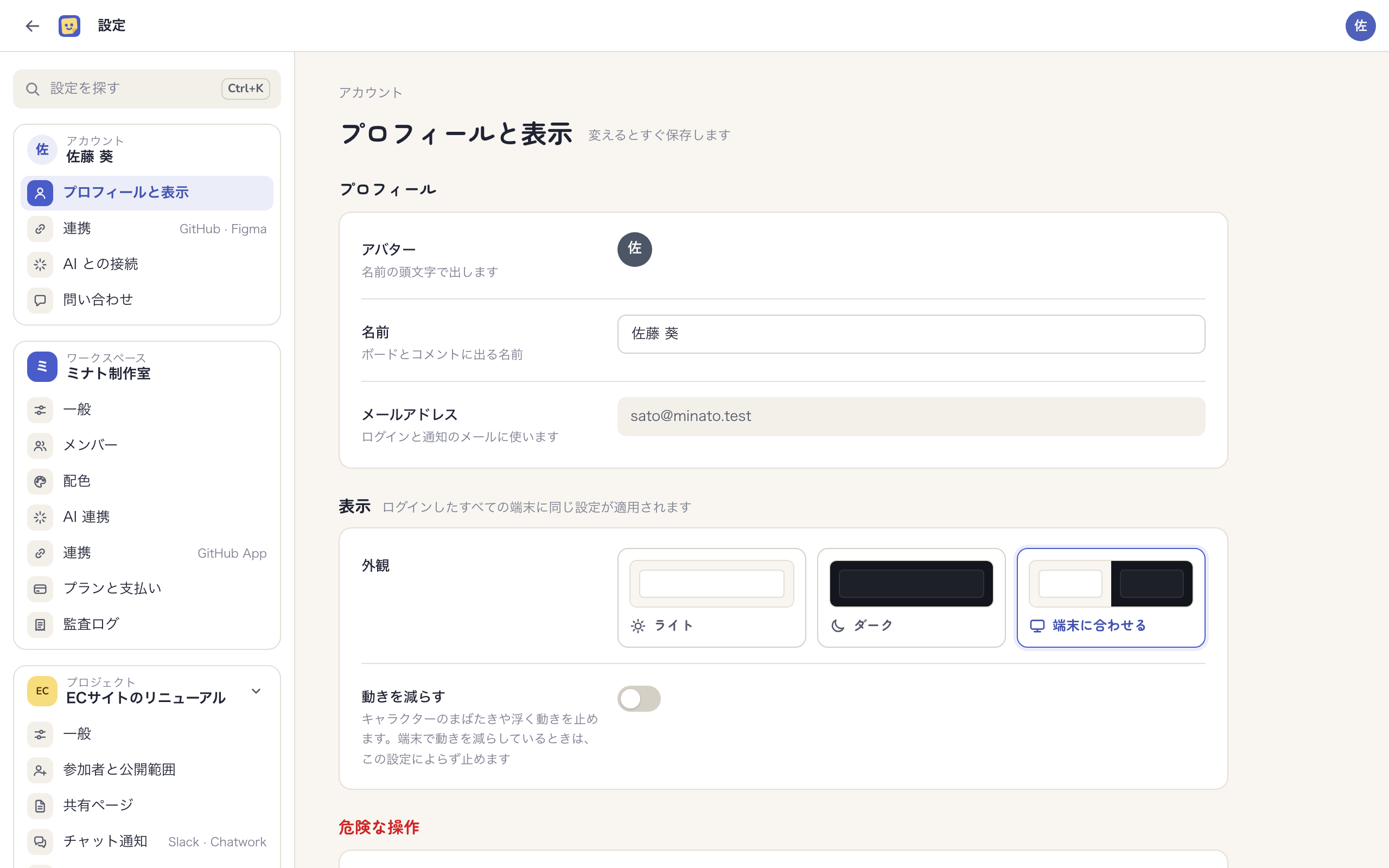
名前とメールアドレス、画面の外観を決めるページです。変えるとすぐに保存され、「保存しました」と出ます。
名前とメールアドレス
- 「名前」はボードとコメントに出る名前です。アバターには名前の頭文字が出ます。画像は登録できません
- 「メールアドレス」はログインと通知のメールに使うアドレスです。この画面では表示するだけで、変えることはできません
外観と動き
「外観」は「ライト」「ダーク」「端末に合わせる」から選びます。選ぶとすぐに画面が切り替わり、ログインしているすべての端末に同じ設定が適用されます。
「動きを減らす」を有効にすると、キャラクターのまばたきや浮く動きが止まります。端末の設定で動きを減らしているときは、この設定によらず止まります。
表示の言語
アプリの表示の言語(日本語か英語)は、ブラウザの言語の設定で決まります。設定の画面に言語の欄はありません。
ブラウザの言語と違う言語で使いたいときは、アプリのURLの末尾に?lang=en(日本語は?lang=ja)を付けて開きます。そのブラウザでは次からもその言語で開き、通知のメールもその言語で届きます。
連携
あなたのアカウントでGitHubとFigmaに連携するページです。連携するのはあなた1人の分で、ほかの人の分にはなりません。
GitHubアカウント
- 「GitHubと連携する」を押します
- GitHubの画面で許可すると、この画面に戻り「連携しています」と出ます
連携すると、GitHubのpush・PR・レビューがあなたの名前でアクティビティに並びます。連携できるGitHubアカウントは1人1つで、ほかの人が連携しているアカウントは使えません。「解除する」で連携を解除すると、これから届くpushやPRはGitHubのログイン名のまま並びます。
リポジトリのアクティビティを集めるには、ワークスペースにGitHub Appを入れ、プロジェクトにリポジトリを紐づけます。くわしくは連携を見てください。
Figma
「Figmaと連携する」を押してFigmaの画面で許可すると、ボードに貼ったFigmaのファイルの名前・サムネイル・最後の更新・名前を付けた版の一覧を、あなたのFigmaのアカウントで読みます。ファイルの内容やコメントは読まず、Figmaのファイルを変えることもありません。読んだ情報は、画面のFigmaのデザインとFigmaのリンクカードに使います。
「連携を解除する」を押すと、Mockeduleに置いたトークンを消します。読んだ名前やサムネイルはボードに残ります。
Figmaの欄は、ワークスペースに所属している人にだけ出ます。FigmaのアプリはFigmaの審査が通るまで、ボタンが「まだ使えません」になり連携できないことがあります。
AIとの接続
Claudeなどお使いのAIのアプリから、MCPでMockeduleを読み書きするための接続を扱うページです。
- 「接続先」の「MCPのURL」を「コピー」でコピーし、AIのアプリに渡します。その下に、ClaudeとClaude Codeでの接続のしかたが出ています
- 「自分の接続」には、接続しているAIのアプリごとに、接続した日、最後に使った日、使わないままだと切れる日が並びます
- 「取り消す」を押すと、そのアプリは接続し直すまで使えなくなります
AIのアプリごとの接続の手順と任せる範囲はAIとつなぐにまとめています。ワークスペースに接続しているAIのアプリの一覧は、オーナーと管理者がワークスペースの設定の「AI連携」で見られます。
問い合わせ
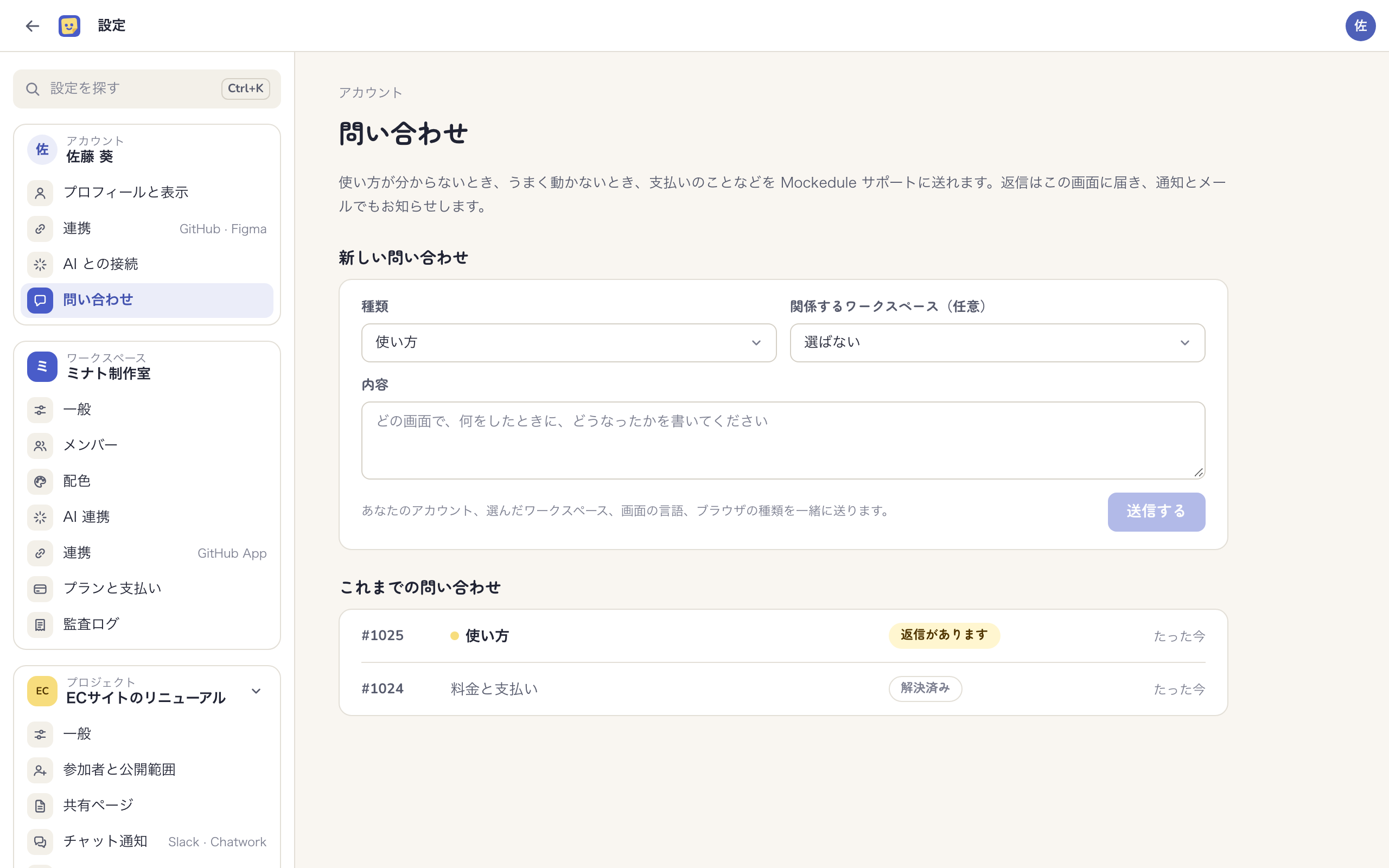
使い方が分からないとき、うまく動かないとき、支払いのことなどをMockeduleサポートに送れます。返信はこの画面に届き、通知とメールでもお知らせします。
新しい問い合わせを送る
- 「種類」を「使い方」「不具合」「料金と支払い」「アカウント」「不適切な内容の報告」「その他」から選びます
- 関係するワークスペースがあれば「関係するワークスペース(任意)」で選びます
- 「内容」に、どの画面で、何をしたときに、どうなったかを書きます
- 「送信する」を押します
あなたのアカウント、選んだワークスペース、画面の言語、ブラウザの種類が一緒に送られます。開いている問い合わせは5件までです。それより多く送るときは、解決したものを閉じてください。
これまでの問い合わせ
送った問い合わせが状態と一緒に並びます。状態は「返信をお待ちください」「返信があります」「解決済み」の3つで、読んでいない返信があると「未読の返信」と出ます。
問い合わせを開くと、Mockeduleサポートとのやりとりを読んで続きを書けます。解決したら「解決したので閉じる」を押します。閉じたあとも、書くとまた開きます。
ログインできないときは、お問い合わせのフォームかメールで送ってください。
アカウントを消す
「プロフィールと表示」のいちばん下の「危険な操作」から、アカウントを消して退会できます。
- 「アカウントを消す」を押します
- ログインしてから時間がたっているときは、「ログインし直す」で本人であることを確認します。ログインし直すとこの画面に戻ります
- 消えるものと残るものを確かめ、確認のためにメールアドレスを入力して、消すボタンを押します
- ログインできなくなり、参加しているワークスペースとプロジェクトから外れます。AIとの接続と、GitHub・Figmaとの連携も消えます
- 書いた付箋・コメント・作業記録・共有ページの一言は残り、書いた人は「退会したユーザー」と表示されます。担当していたタスクの担当者も同じ表示になります
- ほかに社内メンバーがいるワークスペースのオーナーは、ほかの社内メンバーにオーナーを譲渡するまで消せません。画面の「メンバーを開く」から譲渡します
- ほかに社内メンバーがいないワークスペースは、アカウントと一緒に消えます。ボードとタスクはすべて消え、社外の参加者とクライアントも見られなくなります。有料のプランはすぐに止まり、残りの期間の料金はお返ししません
消したアカウントとワークスペースは元に戻せません。