ボードは付箋や図形、画面の設計を自由に置いていくキャンバスです。同じボードを開いている人の変更はすぐに届くので、打ち合わせの最中に一緒に書き込めます。
画面の見方
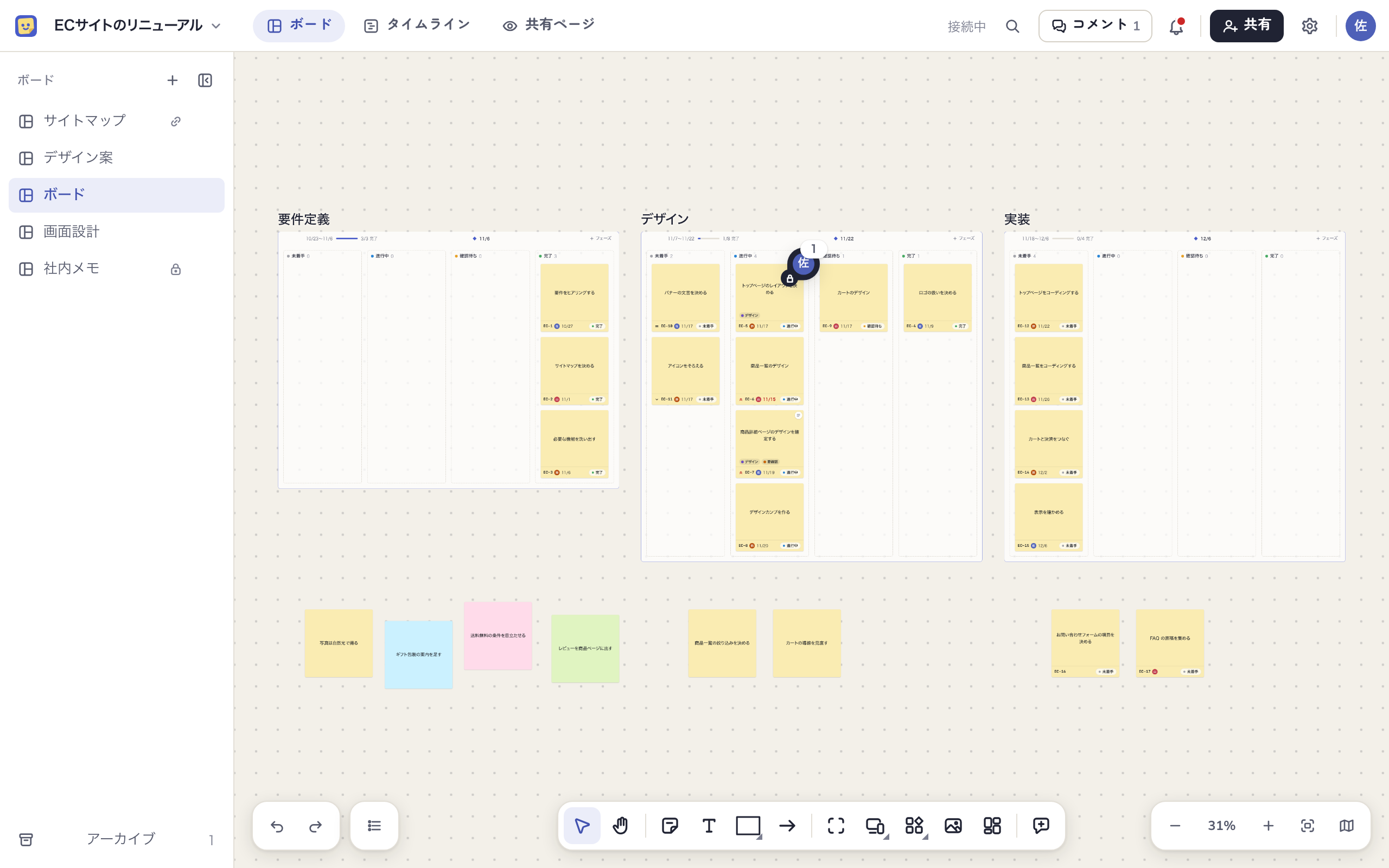
| 場所 | 置いてあるもの |
|---|---|
| ヘッダー | プロジェクト名、「ボード」「タイムライン」「共有ページ」のタブ、ボード内を検索する虫眼鏡、「コメント」、通知のベル、ボードを開いている人のアイコン、「共有」、設定 |
| 左の一覧 | プロジェクトのボード。押すとそのボードへ移ります。社内のみのボードには鍵のアイコンが付きます |
| 左下 | 「元に戻す」「やり直す」と「フレームと見出しの一覧」 |
| 下の中央 | 道具のツールバー |
| 右下 | 拡大率、「全体を表示」、ミニマップ。画面の分類や遷移の矢印があるボードでは、その切り替えも並びます(画面設計) |
| 右 | サイドパネル。ものを選ぶと、その内容と設定が開きます |
ボードとタブを切り替える
ヘッダーのタブでボード・タイムライン・共有ページを行き来します。共有ページのタブは社内メンバーとクライアントにだけ出ます。プロジェクトの中のほかのボードへは左の一覧から移ります。
キャンバスを広く使いたいときは、一覧の「ボード一覧を隠す」を押します。隠している間はキャンバスの左上のボタンで出し直せます。隠したかどうかはブラウザが覚えているので、ボードを移っても開き直しても続きます。ボードを作る・名前を変える・アーカイブする操作はワークスペースとプロジェクトにまとめています。
拡大縮小と移動
- ホイールかトラックパッドの2本指で、ボードを上下左右に動かします。Spaceを押しながら引くか、「手のひら」の道具で引いても動かせます
- ⌘を押しながらホイールを回すか、トラックパッドでピンチすると拡大縮小します。⌘++と⌘+−では5%から400%までの段階を1つずつ動きます
- 右下の拡大率の数字を押すか⌘+0で100%に戻ります
- 「全体を表示」(⇧+1)でボード全体が収まり、⇧+2で選んでいるものへ移ります
- 縮小して文字が小さくなると、フレームの名前と大きい文字の見出しはラベルで出ます。小さくて読めない付箋や図形にカーソルを止めると、その文がカードで出ます
左下の「フレームと見出しの一覧」には名前のあるフレームと大きい文字のテキストが上から順に並びます。選ぶとそこへ移り、選んでいるものは変わりません。右下の「ミニマップを出す」を押すとボード全体の縮図が開き、押すか引くとその場所へ移ります。
道具を選ぶ
下の中央のツールバーで道具を選び、キャンバスを押して置きます。「画像」と「テンプレート」のほかはキーでも選べます。
| 道具 | キー | できること |
|---|---|---|
| 選択 | V | 選ぶ、動かす、大きさを変える、回す |
| 手のひら | H | ボードを動かす |
| 付箋 | N | 付箋を置く |
| テキスト | T | 文字を置く |
| 図形 | R | 23種の形から選んで置く |
| 矢印 | A | ものとものを結ぶ |
| フレーム | F | 範囲を囲む |
| 画面 | S | 画面を置く(画面設計) |
| 部品 | W | 入力欄やボタンなどの部品を置く(画面設計) |
| 画像 | なし | ファイルを選んで置く |
| テンプレート | なし | 決まった形の枠と見出しを入れる(ワークスペースとプロジェクト) |
| コメント | C | ものかボードの上の点にコメントする(コメントとアクティビティ) |
- 置く道具は1つ置くと「選択」に戻ります。続けて置きたいときは、ボタンをダブルクリックするか、⇧と一緒にキーを押します(⇧+N・⇧+R・⇧+F・⇧+S・⇧+W)。固定している間はボタンに黄色の点が付き、Escで外れます。テキストと矢印はダブルクリックで固定します
- 図形・画面・部品のボタンは押すと一覧が開きます。一覧で選んでから置く所を押します。選ばずにキャンバスを押すと、最後に使ったものを置きます
- 社外の閲覧者とクライアントには「選択」「手のひら」「コメント」だけが出ます。接続が切れている間は、置く道具が薄くなって押せません
何も置いていないボードを開くと、中央に「テンプレートから始める」が出ます。いらなければ「空のまま始める」を押します。
置けるもの
付箋
Nを押してからキャンバスを押すか、何もない所をダブルクリックすると付箋を置き、そのまま書き始められます。付箋の色は16色から選べます。角を引くと大・中・小のうち近い大きさに合わせ、文字の大きさを「自動(収まるように縮める)」にすると文が付箋に収まります。ステータスの列に置いた付箋はタスクになります(タスク)。
テキスト
Tを押してからキャンバスを押すと、その場で書き始めます。何も書かずに終えると消えます。左右の辺を引いて幅を決めると、その幅で折り返します。大きい文字のテキストは見出しとして「フレームと見出しの一覧」に並びます。
図形
ツールバーの図形のボタンを押すと、基本の形・矢印形・フローチャートの形の23種が並びます。形を選んでキャンバスを引くとその大きさで、押しただけなら決まった大きさで置きます。図形をダブルクリックすると中に文字を書けます。置いたあとでも、小さなツールバーの「形」で別の形に変えられます。
矢印
Aを押してから、押した所から離した所まで引きます。ものの上で始めたり終えたりするとそのものに結び付き、結んだものを動かすと矢印もついてきます。
- 矢印をダブルクリックするとラベルを書けます
- 小さなツールバーの「線の形」で直線・曲線・折れ線を、「矢じり」で両端の形を選びます
- 1本だけ選ぶと、両端と真ん中にハンドルが出ます。真ん中を引くと曲がり、端を引くと結ぶ先を変えられます
- 画面から別の画面へ引いた矢印は画面遷移になります(画面設計)
フレーム
Fを押してからキャンバスを引くと、その範囲を囲むフレームを置きます。押しただけなら決まった大きさで置きます。フレームの中に入れたものはフレームを動かすと一緒に動きます。フレームを選ぶとサイドパネルで名前と「役割」(なし・フェーズ・ステータス・画面)を変えられます。
フェーズ
フェーズは「設計」「実装」のような工程を表すフレームです。何もない所を右クリックして「フェーズを追加」を選ぶか、フェーズの見出しの右端の「+フェーズ」を押します。
- 「名前」と「期間」(開始日と終わりの日)を入れます。終わりの日がマイルストーンになり、タイムラインと共有ページに◆で出ます
- 「中に並べる列」を確かめます。初めは「未着手」「進行中」「確認待ち」「完了」の4列です
- 「列に入れた付箋を自動でタスクにする」にチェックを入れるか選び、「追加する」を押します。初めは入っています
フェーズを作れるのは社内メンバーと、プロジェクトの設定で許可された社外の編集者です。フェーズはタイムラインにバーとして並びます(スケジュール)。
画像
画像は3つの方法で置けます。貼り付けた画像は画面の中央に、ドラッグ&ドロップした画像は落とした所に、ツールバーの「画像」で選んだ画像は画面の中央に置きます。置けるのはPNG・JPEG・GIF・WebPで、1枚20MBまで、縦と横の画素数をかけて5,000万画素までです。一度に10枚まで置けます。
大きな画像は長い辺を640まで縮めて置き、角を引いても縦横の比は変わりません。ワークスペースで使える画像の容量はプランで決まります(プランと支払い)。
リンクカード
何も選んでいないときにURLを貼ると、画面の中央にリンクカードを置きます。選んだリンクカードの小さなツールバーには「開く」と「URLをコピー」が出ます。
- FigmaとMiroのリンクは「埋め込みで表示」に切り替えると、ボードの上で内容を見られます。ダブルクリックすると中を操作でき、Escで戻ります。「カードで表示」で元の見た目に戻ります
- GitHubのプルリクエストとIssueはプロジェクトに紐づけたリポジトリのものなら題名と状態が出ます(連携)
- タスクを1つ選んだままURLを貼ると、そのタスクのリンクに足します。リンクカードをタスクの付箋の上に落としても、タスクのリンクに移ります
選ぶ・動かす
- 押すと選びます。⇧を押しながら押すと選ぶものを足し、何もない所から引くと範囲の中のものを選びます。⌘+Aですべてを選びます。一度に選べるのは2,000個までです
- 選んだものを引くと動きます。フレームの上で離すと、そのフレームの中に入ります
- 1つだけ選んでいるときは、四隅のハンドルで大きさを、角のすぐ外を引いて向きを変えます。⇧を押しながらだと縦横の比を保ち、向きは15度ずつそろいます。いくつも選んでいるときは動かすだけです
選ぶと、上に小さなツールバーが出ます。左から書式の欄、よく使う操作(「複製」「タスクにする」など)、「…」の順に並び、「…」にはそのほかの操作がまとまっています。選んだものを右クリックしても同じメニューが開きます。
何もない所を右クリックすると、「ここに付箋」「ここにテキスト」「貼り付け」「すべて選択」「全体を表示」「ボード内を検索」「ボードを画像で書き出す」「画面設計をPDFで書き出す」「フェーズを追加」が並びます。「画面設計をPDFで書き出す」は、画面のあるボードで社内メンバーにだけ出ます。
複製・コピー・削除・元に戻す
- 「複製」か⌘+Dで、選んだものを少しずらして写します。タスクの付箋を複製すると、ステータスが「未着手」の新しいタスクになります
- ⌘+C・⌘+X・⌘+Vでコピー・切り取り・貼り付けをします。別のタブや別のボードにも貼り付けられます。フレームをコピーすると中のものも一緒にコピーします
- Deleteか⌫、または「…」の「削除」で消します。タスクの入ったフェーズやステータスのフレーム、画面などを消すときは、「フレームだけ削除して内容を残す」か「内容ごと削除」を選びます
- 「元に戻す」(⌘+Z)と「やり直す」(⇧+⌘+Z)は自分の操作だけを戻します。ほかの人の変更は戻りません
- 重なり順は「…」の「最前面へ」「前面へ」「背面へ」「最背面へ」で変えます。キーは]・[と、⇧を添えた⇧+]・⇧+[です
書式とロック
小さなツールバーの欄で見た目を変えます。いくつも選んでいるときは、共通する欄だけが出ます。
| 欄 | 変えられるもの |
|---|---|
| 付箋の色 | 16色 |
| 塗り | 色と、「塗らない」「半透明」「塗りつぶし」(図形・テキストの地・フレーム) |
| 枠線 | 色、太さ、実線・破線・点線(図形・矢印・画像) |
| Aa(文字の書式) | 書体(ゴシック・明朝・等幅)、文字の大きさ、太字・斜体・下線・取り消し線、文字の色、揃え |
| 線の形・矢じり | 直線・曲線・折れ線と、両端の矢じり(矢印) |
- 「…」の「書式をコピー」と「書式を貼り付け」で、あるものの見た目をほかのものに写せます。文字と大きさは写しません
- 最後に使った書式は次に同じ種類のものを置くときに使われます
- 「…」の「ロック」(⇧+⌘+L)で、うっかり動かさないよう固定します。ロックしたものは動かせず、大きさも向きも変えられず、消せません。文字と書式は変えられます。戻すときは「ロックを外す」を押します
整列と等間隔
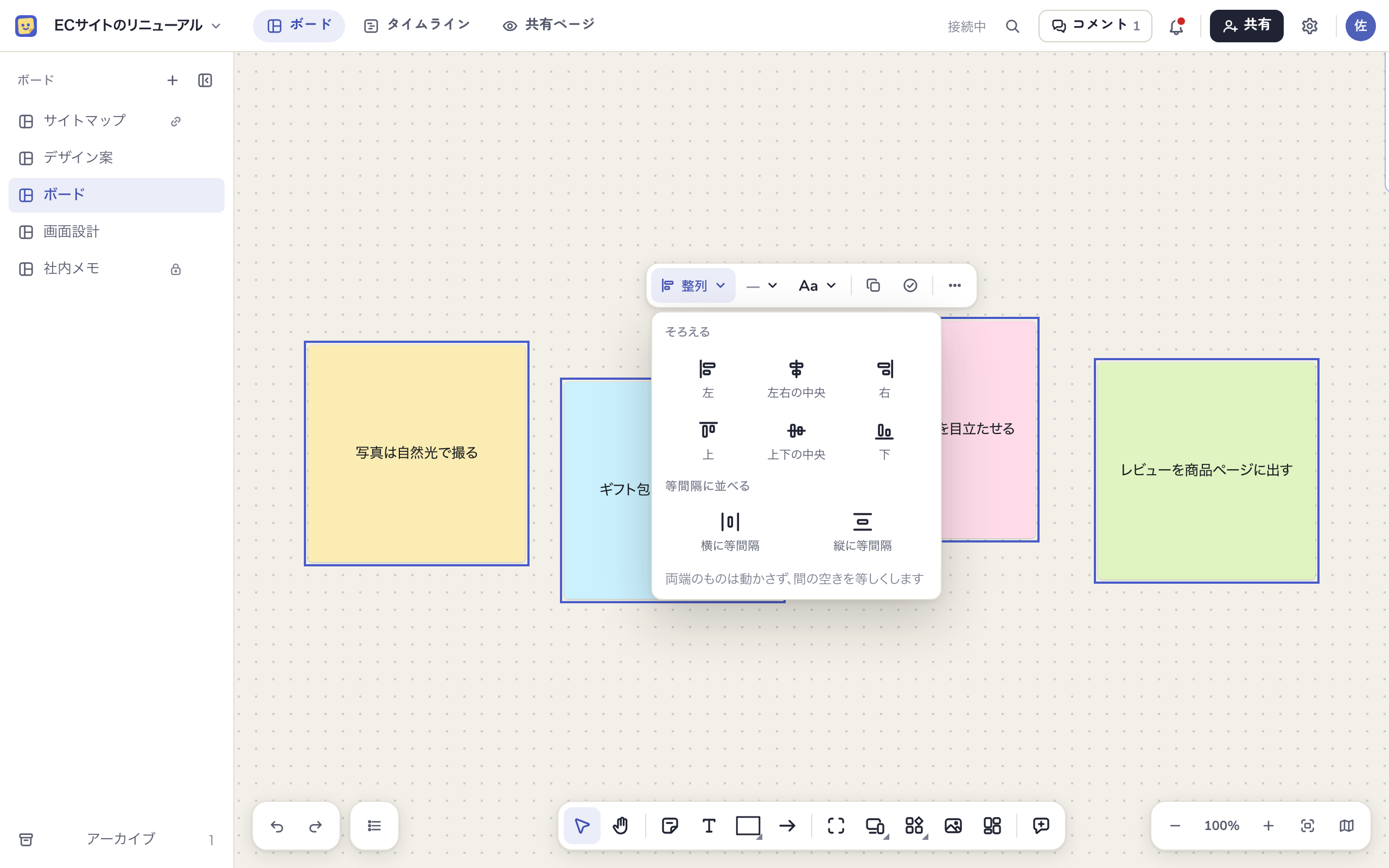
2つ以上を選ぶと、小さなツールバーの左端に「整列」が出ます。押すと次のボタンが開きます。
| ボタン | 動き | キー |
|---|---|---|
| 左・左右の中央・右 | 選んだもの全体を囲む範囲の左端・中央・右端にそろえる | ⌥+A・⌥+H・⌥+D |
| 上・上下の中央・下 | 上端・中央・下端にそろえる | ⌥+W・⌥+V・⌥+S |
| 横に等間隔・縦に等間隔 | 両端のものは動かさず、間の空きを等しくする(3つ以上を選んだとき) | ⌃+⌥+H・⌃+⌥+V |
ロックしたもの、レイアウトしたフレームの中のもの、上か下に固定した共通部品は動かしません。矢印は動かす対象から外れ、結んだ先についていきます。そろえたあとも選んだままなので、続けて別の向きにもそろえられます。1回の整列は「元に戻す」1回で戻ります。
ボード内の文字検索
⌘+Fを押すか、ヘッダーの虫眼鏡を押すと、キャンバスの右上に検索の箱が開きます。ブラウザの検索と違い、画面に映っていない所にあるものも見つかります。
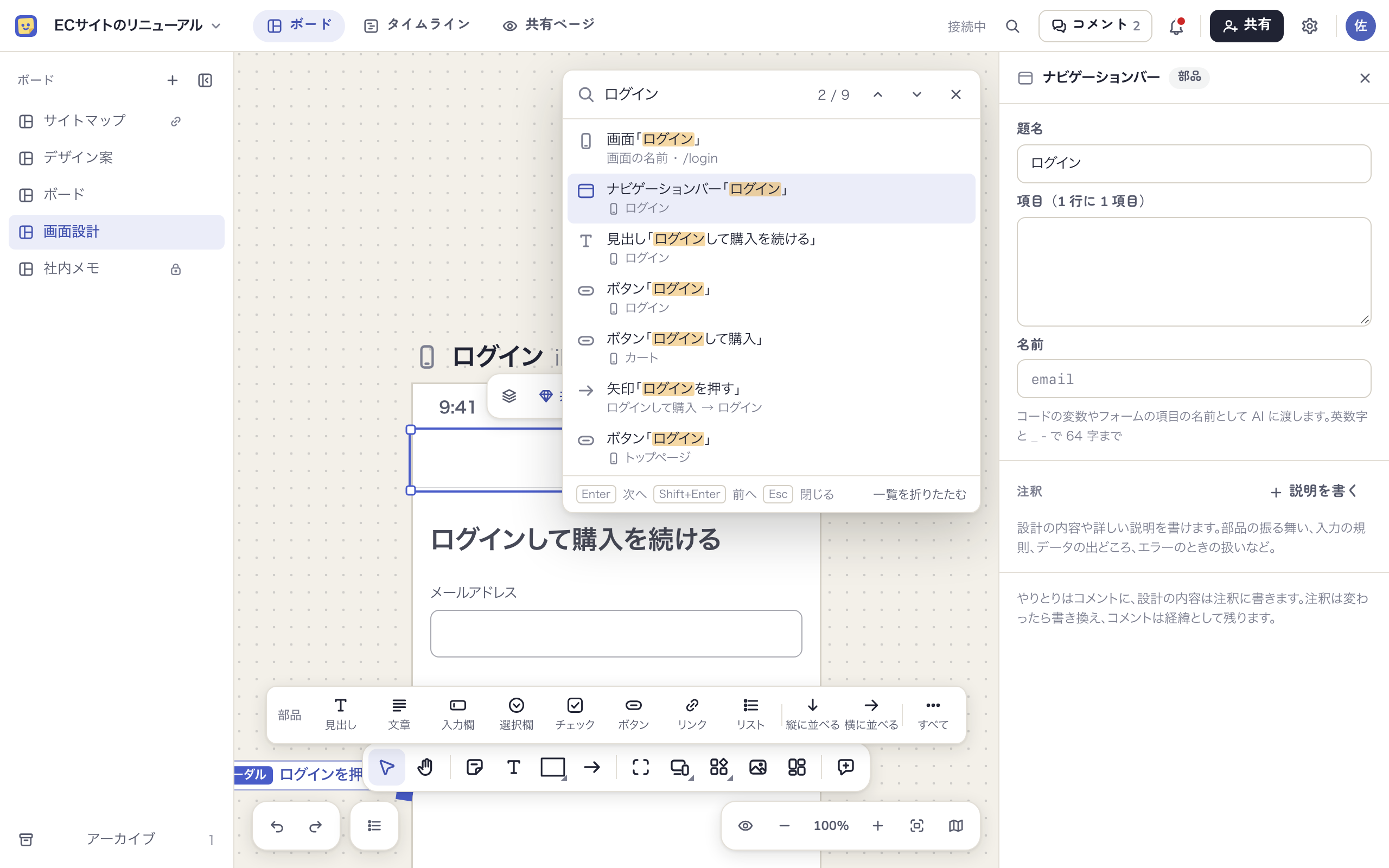
- 付箋・テキスト・図形の文字、フレームと画面の名前、部品の文言、矢印のラベル、リンクカードの題名とURL、画像の説明、タスクのキー、あなたが見られるコメントを探します。注釈の中は探しません
- 全角と半角、大文字と小文字は同じ字として探します
- Enterで次へ、⇧+Enterで前へ移り、移った先のものを選びます。下の一覧の行を押してもそこへ移ります。一覧は「一覧を折りたたむ」でたためます
- Escで閉じます。打った文字は残るので、開き直すとすぐ続けられます
ほかのボードも含めて探したいときは、お使いのAIにMCPで頼めます(AIとつなぐ)。
選んだ範囲をPNGで書き出す
- 書き出したいものを選び、小さなツールバーの「…」から「画像で書き出す」を選びます(⇧+⌘+E)。ボードを編集できない人には、小さなツールバーに「画像で書き出す」のボタンが出ます
- 「倍率」で1xか2x、「背景」で「ボードの色」か「透明」を選びます
- 「ファイル名」を確かめ、「PNGを保存」を押します。「コピー」を押すと画像をクリップボードに入れ、チャットなどに貼り付けられます
書き出すのは選んだものと、選んだフレームの中のもの、両端がそれらに結び付いた矢印です。選択を示す枠、ほかの人のカーソル、コメントのピン、注釈の印は描きません。FigmaとMiroの埋め込みはカードの見た目で描きます。範囲が大きすぎるときは、書き出せる大きさまで倍率を下げます。
ボード全体を書き出すときは、何もない所を右クリックして「ボードを画像で書き出す」を選びます。PNGの書き出しはボードを見られる人なら誰でも使えます。画面設計とスケジュールのPDFは共有ページと閲覧リンクにまとめています。
ほかの人と同時に編集する
- 変更は同じボードを開いている全員にすぐ届きます
- ほかの人のカーソルが名前と色つきで動きます。その人が選んでいるものはその人の色の枠で囲まれ、文字を書いている付箋には「〇〇が編集中」と出ます
- ヘッダーに、ボードを開いている人のアイコンが並びます。アイコンを押すとその人が見ている所へ移り、もう一度押すとその人の視点に追従します。自分で画面を動かすと追従をやめます
- アイコンは3人まで並び、ほかの人は「+2」のようにまとまります。「+2」を押すと名前の一覧が開きます
- 社外の参加者が開いているときは、アイコンに印が付き、「社外1人」のように人数が出ます
- お使いのAIがMCPで変えたものは数秒のあいだ色の枠で囲まれ、「山田(Claude Code経由)」のように誰がどこから変えたかが出ます(AIとつなぐ)
接続が切れるとヘッダーに「接続が切れました。再接続しています(切れている間は編集できません)」と出ます。自動で再接続するので、そのまま待ちます。
キーの一覧
Macの表記で書いています。Windowsでは⌘と⌃をCtrlに、⌥をAltに、⇧をShiftに読み替えてください。「やり直す」はCtrl+Yでも使えます。
道具
| キー | 操作 |
|---|---|
| V / H | 選択 / 手のひら |
| N / T / R / A | 付箋 / テキスト / 図形 / 矢印 |
| F / S / W | フレーム / 画面 / 部品 |
| C | コメント |
| ⇧+N・R・F・S・W | その道具を固定して続けて置く |
| Esc | 固定を外す。固定していなければ選択を外す |
| Spaceを押しながら引く | ボードを動かす |
表示と検索
| キー | 操作 |
|---|---|
| ⌘++ / ⌘+− | 拡大 / 縮小 |
| ⌘+0 | 100%にする |
| ⇧+1 | 全体を表示 |
| ⇧+2 | 選んでいるものへ移る |
| ⌘+F | ボード内を検索 |
| Enter / ⇧+Enter | 検索で次へ / 前へ |
編集
| キー | 操作 |
|---|---|
| ⌘+A | すべて選択 |
| ⌘+C / ⌘+X / ⌘+V | コピー / 切り取り / 貼り付け |
| ⌘+D | 複製 |
| Delete / ⌫ | 削除 |
| ⌘+Z / ⇧+⌘+Z | 元に戻す / やり直す |
| ] / [ | 前面へ / 背面へ |
| ⇧+] / ⇧+[ | 最前面へ / 最背面へ |
| ⇧+⌘+L | ロックする / ロックを外す |
| ⇧+⌘+E | 画像で書き出す |
| ⇧+T | タスクにする(タスク) |
整列とレイアウト
| キー | 操作 |
|---|---|
| ⌥+A / ⌥+H / ⌥+D | 左 / 左右の中央 / 右にそろえる |
| ⌥+W / ⌥+V / ⌥+S | 上 / 上下の中央 / 下にそろえる |
| ⌃+⌥+H / ⌃+⌥+V | 横に等間隔 / 縦に等間隔 |
| ⇧+A | 選んだ部品をレイアウトしたフレームで囲む(画面設計) |
| ↑ ↓ ← → | レイアウトしたフレームの中で並び順を1つずつ動かす |
| Enter / ⇧+Enter | レイアウトしたフレームの中の先頭を選ぶ / 親を選ぶ |
矢印のキーはレイアウトしたフレームの中のものを選んでいるときだけ使えます。ほかのものを矢印のキーで少しずつ動かす操作はありません。