画面設計は画面の構成と流れをクライアントや社外のチーム、お使いのAIと共有するための機能です。部品は灰色の線と面で描き、色や書体は選べません。完成品のデザインと見間違えないようにするためで、色は「強調」や「入力エラー」のような意味を表すときにだけ付きます。
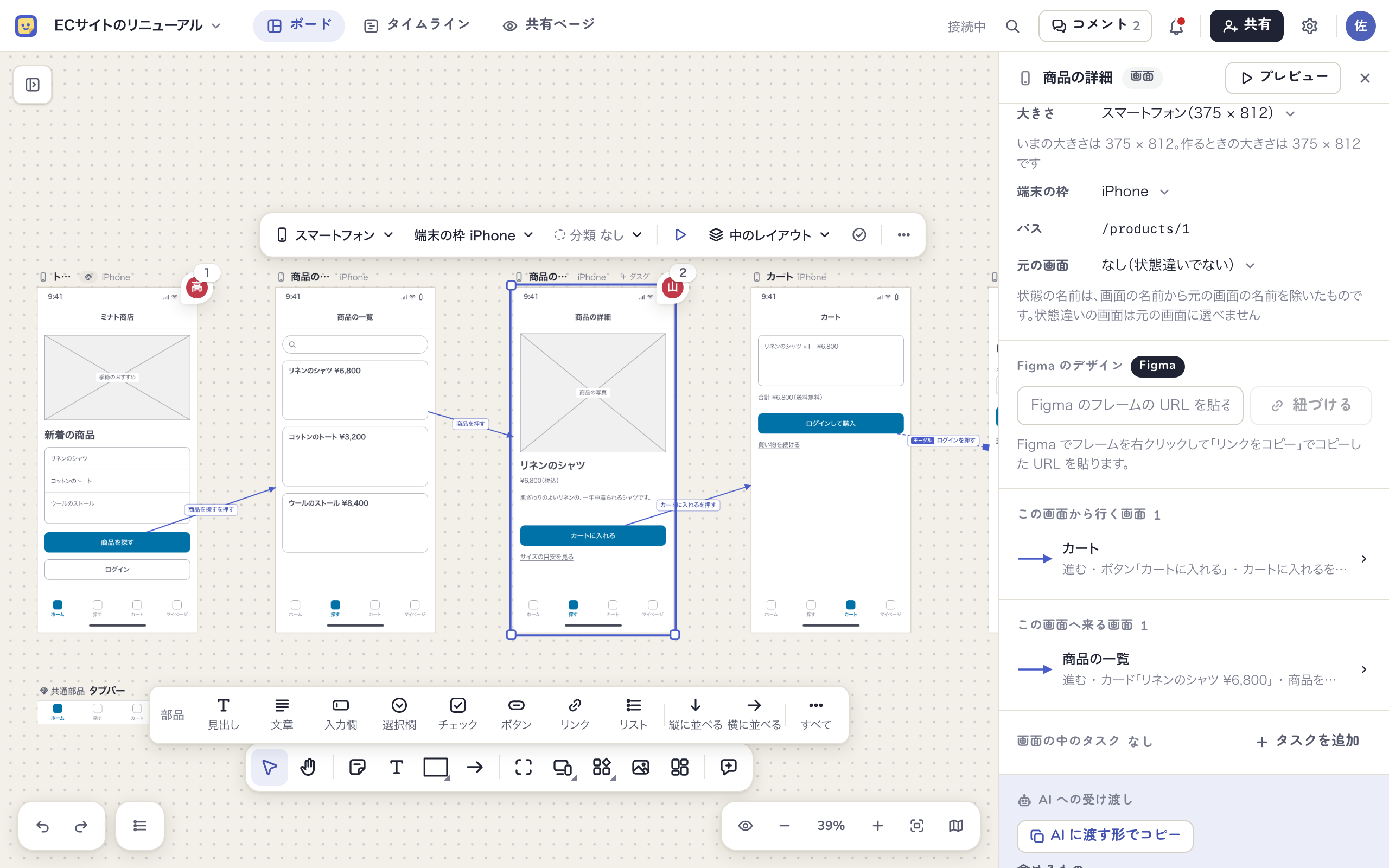
画面を置く
- ツールバーの「画面」を押します。一覧が開きます
- 「大きさ」と「端末の枠」を選びます
- キャンバスを押すと、押した所を左上にして画面を置きます。名前は「画面」に番号を付けたものになります
| 大きさ | 置くときの大きさ | 選べる端末の枠 |
|---|---|---|
| パソコン | 1440 × 900 | ブラウザ(初めに選ばれます)、アプリのウィンドウ、なし |
| タブレット | 768 × 1024 | iPad(初めに選ばれます)、ブラウザ、Android、なし |
| スマートフォン | 375 × 812 | iPhone(初めに選ばれます)、Android、なし |
- 縦に長い画面は置いたあとで下の辺を引いて伸ばします
- 大きさと端末の枠は、画面を選んだときの小さなツールバーか、サイドパネルの「画面の設定」であとから変えられます
- 「パス」には「/login」のような画面のURLを書きます。ブラウザの枠ではアドレス欄に出て、AIに渡す設計書にも入ります
- 画面の名前は見出しをダブルクリックするとその場で変えられます
- Sを押すと、一覧を開かずに最後に使った大きさと端末の枠で置けます
ロックした画面は大きさを変えられません。先に「ロックを外す」を押します。
画面の見出し
画面の上には見出しが出て、名前、大きさの種類の印、端末の枠、画面の中のタスクの進み具合(「1/3完了」など)が並びます。画面を選ぶか見出しにカーソルを重ねると、「+タスク」と「…」が出ます。「…」には「タスクを追加」「この画面をタスクにする」「注釈を書く」「複製」「削除」が並びます。
状態違いの画面
「ログイン」の画面のエラーや読み込み中の状態を描きたいときは、状態違いの画面を作ります。
- 元の画面を複製し、名前を「ログイン(入力エラー)」のように元の画面の名前で始めます
- 複製した画面を選び、サイドパネルの「元の画面」で「ログイン」を選びます
見出しに「ログイン › 入力エラー」のように元の画面の名前が添えられ、元の画面のサイドパネルには「状態違いの画面」が並びます。設計書では元の画面のすぐあとに入ります。
部品を置く
画面か画面の中のものを選んでいる間は、ツールバーの上に部品のボタンが並びます。「見出し」「文章」「入力欄」「選択欄」「チェック」「ボタン」「リンク」「リスト」を押すと、その画面の一番下の部品の下に、画面の幅いっぱいで部品を積みます。積んだ部品が選ばれるので、続けて押せば下へ積み重なります。
ほかの部品は「すべて」から選びます。ツールバーの「部品」(W)で種類を選んでからキャンバスを押すと、好きな所に置けます。画面の外にも置けます。
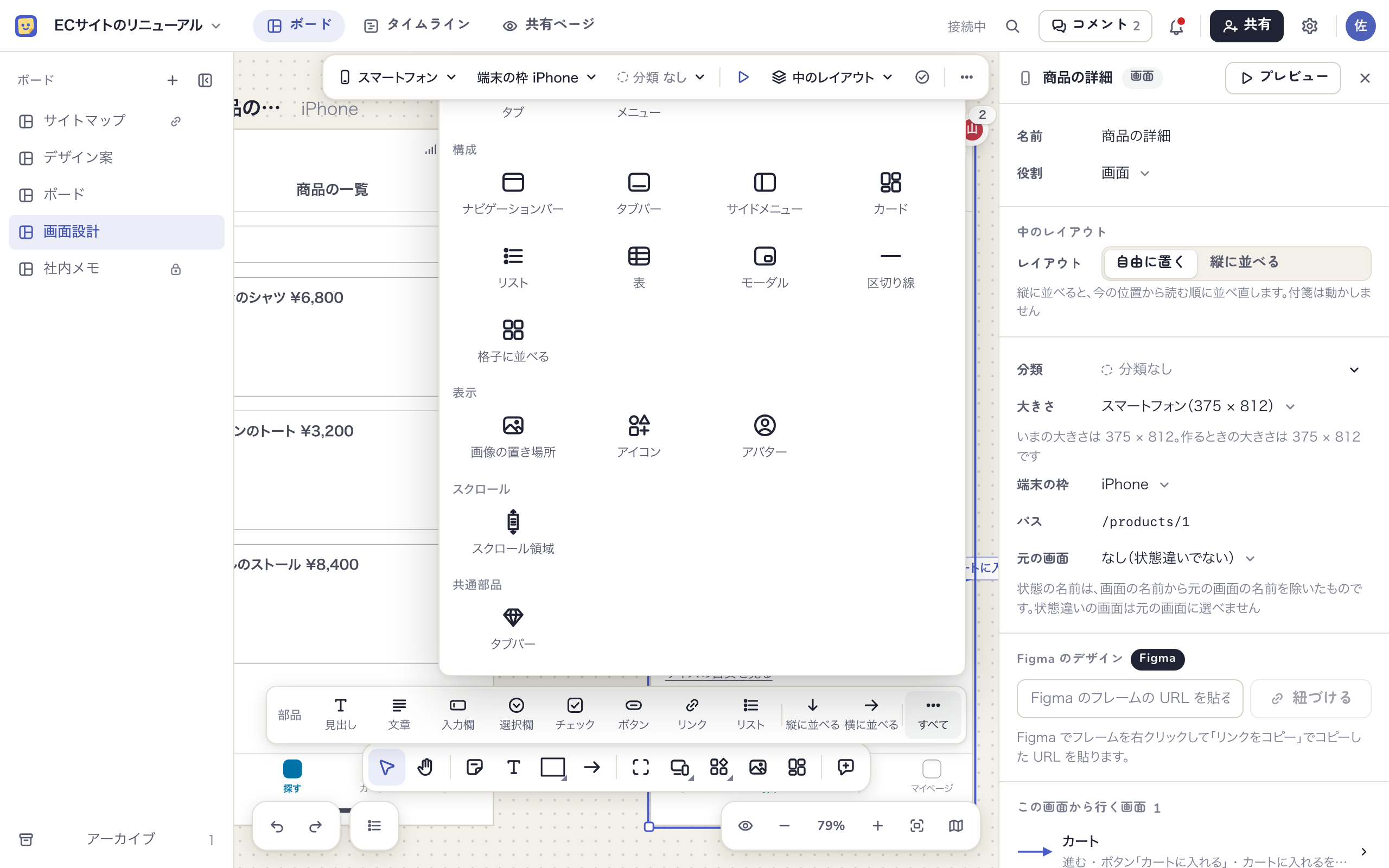
| まとまり | 部品 |
|---|---|
| 文字 | 見出し、文章、ラベル |
| 入力 | 入力欄、複数行の入力欄、選択欄、チェックボックス、ラジオボタン、切り替え、スライダー、日付の欄、検索欄 |
| 押すもの | ボタン、リンク、アイコンのボタン、押せる範囲、タブ、メニュー |
| 構成 | ナビゲーションバー、タブバー、サイドメニュー、カード、リスト、表、モーダル、区切り線、格子に並べる |
| 表示 | 画像の置き場所、アイコン、アバター |
| スクロール | スクロール領域 |
画面の中には部品のほかに付箋・テキスト・図形・画像も置けます。付箋は画面へのメモとして使えます。
部品の文言と状態
文言のある部品はダブルクリックで書き換えます。部品を選ぶと、サイドパネルの「部品のテキストと名前」で次の欄を変えられます。使わない欄は出ません。
- テキスト、入力例、項目(1行に1項目)。表は1行が表の1行で、列は「|」で区切ります
- 「選んでいる項目」、アイコン
- 「名前」。コードの変数やフォームの項目の名前としてAIに渡します。英数字と「_」「-」で64字までです
- 「部品の状態」。「強調」(通常・強調・危険)、「チェック済み」、「入力エラー」、「無効」
状態は小さなツールバーの「状態」でも変えられます。部品の種類は置いたあとで変えられないので、変えたいときは消して置き直します。
スクロール領域
画面の中でスクロールする所は、「すべて」の「スクロール領域」で描きます。画面の中に置くと、画面の右に「〈画面名〉 › スクロール」という内容のフレームができ、2つが結び付きます。
- 部品は内容のフレームに置きます。スクロール領域にはそのうち見えている分だけが映ります
- 選んだスクロール領域のつまみを引くと、映す所が変わります。小さなツールバーで向き(縦・横)を変えられます
- 「全体を見る」で内容のフレーム全体を小窓で見られます。スクロール領域をダブルクリックすると内容のフレームへ移ります
- スクロール領域は画面の中にだけ置けます。消すと内容のフレームも一緒に消えます
部品をレイアウトする
部品を縦・横・格子に自動で並べるのがレイアウトです。部品の位置を1つずつそろえる手間が減り、AIにも入れ子の構成のまま渡せます。
- 部品のボタンの「縦に並べる」「横に並べる」で、空のレイアウトしたフレームを置きます。それを選んだまま部品のボタンを押すと、中に足していきます。格子は「すべて」の「格子に並べる」で置きます
- 画面の中の部品をいくつか選んで小さなツールバーの「レイアウトする」を押すと(⇧+A)、今の位置から並べ方を決めて、レイアウトしたフレームで囲みます。重なっている部品やロックしたものを含むときは使えず、理由が出ます
- 中のものを引くと入る位置を示す線が出て、離すとその位置へ並び替わります。外へ引いて離すと並びから外れます
- 中のものを選んで矢印のキーを押すと、並び順を1つずつ動かせます。⇧+Enterで親を、Enterで中の先頭を選びます
レイアウトしたフレームを選ぶと、サイドパネルの「レイアウト」で次の値を変えられます。
| 欄 | 選べるもの |
|---|---|
| 向き | 自由・縦・横・格子 |
| 間隔・余白 | 決まった値から選びます。数は入力できません |
| 列の数 | 格子のとき |
| 揃え・配分 | 中のものを寄せる位置と、並ぶ向きの配り方(両端など)。「伸ばす」で中のものをまとめて「広げる」にします |
| 入らないものを次の行へ送る | 横のとき |
| 見た目 | 「枠」を選ぶと角の丸い灰色の枠を描きます |
| 大きさ | 幅と高さを「固定」「広げる」「内容に合わせる」から選びます |
| 中の並び | 行を引くか、⌥と上下の矢印で並べ替えます |
画面そのものは「中のレイアウト」で「自由に置く」か「縦に並べる」を選べます。縦に並べると、今の位置から読む順に並べ直します。お使いのAIがMCPで作った画面は初めから縦に並んでいます。レイアウトしたフレームをやめたいときは、サイドパネルの「中のものを残してフレームを外す」を押します。
画面遷移を描く
- ツールバーの「矢印」を押します(A)
- 画面か、画面の中のボタンなどから引き始め、行き先の画面の上で離します。部品の上で離しても、行き先は画面になります
- 矢印をダブルクリックして、「ログインを押す」のようにきっかけを書きます
遷移の矢印を選ぶと、小さなツールバーの「遷移の種類」とサイドパネルの「画面遷移」で種類を選べます。サイドパネルには「きっかけ」「種類」「始点」「行き先」が並び、始点と行き先を押すとボードでそこへ移ります。
| 種類 | プレビューでの動き | 線 |
|---|---|---|
| 進む | 画面を入れ替えます。戻るで前の画面へ戻ります | 実線 |
| 置き換え | 画面を入れ替えて、戻る先を消します。ログインのあとのホームなど | 実線 |
| モーダル | 今の画面を暗くして、中央に重ねます | 破線 |
| シート | 今の画面を暗くして、下から重ねます | 破線 |
| ポップオーバー | 押したものの近くに小さく重ねます | 破線 |
| 戻る | 前の画面へ戻ります。重ねた画面なら閉じます | 点線 |
画面そのものから引いた矢印は読み込みのあとや時間がたったときのように、押すものによらない遷移を表します。画面を選ぶと、サイドパネルに「この画面から行く画面」と「この画面へ来る画面」が並び、行を押すと相手の画面へ移ります。
遷移の矢印の出し方
画面が増えて矢印が見にくくなったら、右下の「遷移の矢印」で「すべて出す」「選んだ画面の分だけ」「隠す」を切り替えます。「選んだ画面の分だけ」では、選んだ画面とカーソルを重ねた画面から出る矢印と入る矢印だけが出ます。切り替えても変わるのはあなたの端末の見え方だけで、ほかの人には影響しません。
プレビューで流れをたどる
画面を選んで、小さなツールバーかサイドパネルの「プレビュー」を押すと、その画面を端末の枠と一緒に大きく出します。クライアントが実際に押しながら画面の流れを確かめるための表示で、ボードを見られる人なら誰でも使えます。
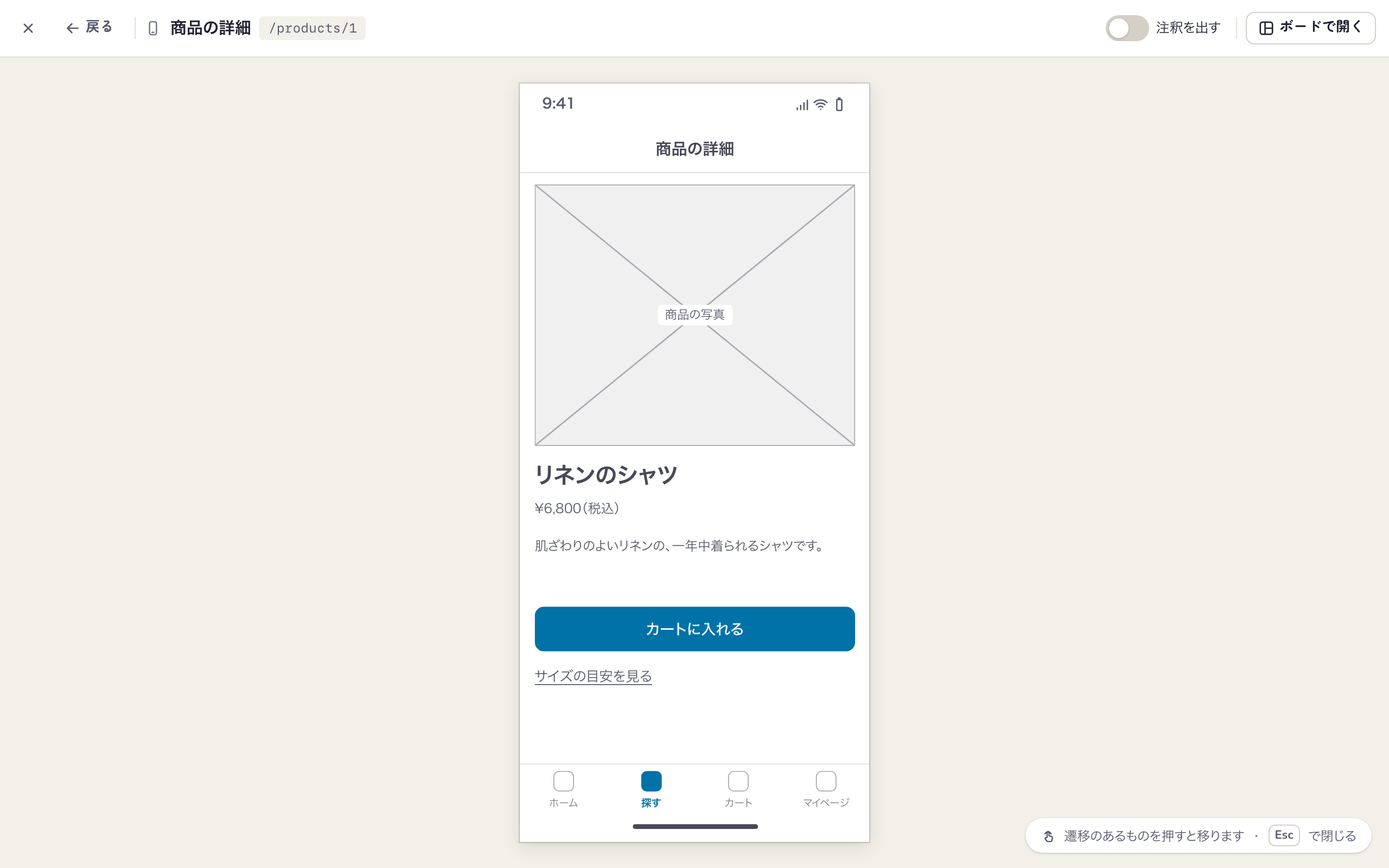
- 遷移の始点になっている部品を押すと、遷移の種類のとおりに動きます。押せない所を押すと、押せる所が短く光ります
- 1つの部品から2つ以上の遷移があるときは、「遷移を選ぶ」の一覧から選びます
- 見出しには「戻る」、画面名とパス、画面そのものから引いた遷移のボタン(「この画面から:」)、「注釈を出す」、「ボードで開く」が並びます。Escで閉じます
- 画面の中の付箋は「注釈を出す」をオンにしたときだけ出ます
- スクロール領域は実際にスクロールして中を見られます
- Tabで遷移の始点を順にたどり、Enterで押したのと同じに動きます
プレビューを開いている間のURLを送ると、相手もその画面からたどり始められます。開けるのはボードを見られる人だけです。
共通部品を作る
ナビゲーションバーやタブバーのように何枚もの画面に出てくる部分は、共通部品にすると1か所で描いてすべての画面に映せます。変えるときも、もとになる「原本」を1回編集するだけで済みます。
- 画面の中の部品をいくつか選び、小さなツールバーの「共通部品にする」を押します
- 「名前」と「置くときの位置」を確かめて、「作成」を押します
- 画面の右に原本ができ、元の場所には置いた共通部品が入ります
ほかの画面に置くときは、その画面を選んで部品のボタンの「すべて」を開き、「共通部品」のまとまりから選びます。置いた共通部品をダブルクリックするか、「原本を開く」を押すと原本へ移ります。原本は破線の枠で描かれ、見出しに◇の印と「共通部品」が付きます。
選んだ部品にタスクやロックしたもの、付箋などが入っているときは共通部品にできず、ボタンに理由が出ます。原本の中の部品から引いた遷移は原本を置いたすべての画面で動きます。
- 「共通部品から外す」を押すと、その画面だけふつうの部品に戻ります
- 原本を消すと、置いたすべての画面でふつうの部品に戻り、戻した画面の数がお知らせに出ます。お知らせの「元に戻す」で取り消せます
画面ごとに変える
置いた共通部品を選ぶと、サイドパネルの「この画面で変えるもの」で、原本の部品の「選んでいる項目」と「テキスト」だけを画面ごとに変えられます。タブバーで今の画面の項目を選んだ形にしたり、ナビゲーションバーの題名を画面ごとに変えたりするときに使います。変えた欄には「上書き」と出て、「原本に戻す」で元に戻せます。項目そのものや強調は原本で直します。
上と下に固定する
置いた共通部品は「上に固定する」「下に固定する」「固定しない」から選べます。上は端末の枠の上のバーのすぐ下、下は下のバーのすぐ上に付き、画面を伸ばすと下に固定したものもついていきます。1つの画面で上と下に固定できるのはそれぞれ1つまでです。
画面を分類する
「認証」「商品」「購入」のように画面を機能ごとに分類し、色で見分けられます。画面が多いボードで、どの機能の画面がどこにあるかを縮小して見てもわかるようになります。
- 画面を選び、小さなツールバーの先頭の分類の欄か、サイドパネルの「分類」を開きます。いくつかの画面を選べば、まとめて同じ分類にできます
- 一覧から分類を選びます。新しく作るときは「新しい分類の名前」に名前を入れてEnterを押します。色はまだ使っていない色から選ばれます
- 名前と色を変えたいときは、行の鉛筆(「名前と色を編集する」)を押します。「この分類を削除する」で消すと、その画面は「分類なし」になります
分類した画面は見出しに色の点と分類の名前が付き、画面の上の辺に分類の色の線が引かれます。分類のあるボードでは、右下に「分類」のボタンが出ます。押すと分類ごとの画面の数が並び、分類を押すとその分類の画面だけが濃く見えます。この切り替えで変わるのも、あなたの端末の見え方だけです。1枚のボードに作れる分類は20個までです。
注釈を書く
部品の振る舞いや入力の規則、データの出どころ、エラーのときの扱いなど、設計の意図は注釈に書きます。画面・部品・付箋など、どのものにも付けられます。
- ものを選び、「…」の「注釈を書く」を押します。サイドパネルの「注釈」が開きます
- Markdownで書き、「保存」を押します。見出し・太字と斜体・箇条書き・引用・コード・表・リンクが使えます
注釈のあるものには右上に印が出て、カーソルを重ねると先頭が読めます。注釈は1つ10,000字までです。
注釈はボードを見られる全員に見えます。クライアントにも見えるので、社内だけで扱うことは社内のみのコメントに書いてください(コメントとアクティビティ)。
社外の参加者が書いた注釈には「社外の参加者が書いた注釈」と出ます。社内メンバーが内容を確かめたら「確認した」を押すと、この印が外れます。
設計書をAIや実装する人に渡す
画面の内容をMarkdownの設計書にまとめてコピーし、お使いのAIや実装する人に渡せます。
- 画面か、画面を含むフレームのタスクを1つ選びます
- サイドパネルの「AIへの受け渡し」で、「含めるもの」に「コメント(あなたが見られるもの)」と「位置と大きさ」を入れるか選びます
- 「AIに渡す形でコピー」を押します。小さなツールバーの「…」にも同じ項目があります
コピーすると字数を添えたお知らせが出て、「内容を見る」でコピーした文を確かめられます。設計書には画面名・パス・大きさ・端末の枠・分類・状態違いの画面・注釈、上から順に並べた部品(名前・文言・状態)、遷移、画面の中の付箋とタスクが入ります。一度に渡せるのは20画面までで、残りの画面は名前だけが並びます。
サイドパネルからのコピーは社外の閲覧者とクライアントも使えます。MCPで接続したAIなら、同じ設計書を直接読めます(AIとつなぐ)。
PDFで書き出す
画面か画面を含むフレームを選び、「…」の「PDFで書き出す」を押すと、表紙・画面の一覧・1画面1ページの資料になります。ボードのすべての画面を書き出すときは、何もない所を右クリックして「画面設計をPDFで書き出す」を選びます。PDFを書き出せるのは社内メンバーだけです。用紙の選び方などは共有ページと閲覧リンクにまとめています。
Figmaのデザインを紐づける
画面を選び、サイドパネルの「Figmaのデザイン」にFigmaのフレームのURLを貼って「紐づける」を押すと、その画面にデザインを結べます。紐づけた画面の見出しには「デザイン」の印が付き、プレビューでは「ワイヤー」と「デザイン」を切り替えて見比べられます。Figmaのアカウントの連携とサムネイルの読み込みは連携を見てください。
画面とタスク
サイドパネルか見出しの「…」の「この画面をタスクにする」で、画面そのものをタスクにできます。画面を作る作業に担当者と期限を付けたいときに使います。「タスクを追加」か見出しの「+タスク」を押すと、画面の中にタスクの付箋を足せます。画面の中のタスクの進み具合は見出しとサイドパネルに出ます。タスクの使い方はタスクにまとめています。