付箋を貼ると、タスクになる。
画面を描くと、設計書になる。
ホワイトボードと画面設計とスケジュールが1つになった、制作チームのためのプロジェクトボードです。付箋や画面モックアップがそのままタスクになり、自動的にスケジュールに組み込まれます。
ボードで付箋を選んで「タスクにする」と、ここに並びます
付箋をドラッグして動かせます。保存はされません
バーの端をドラッグして期限を変えられます。保存はされません
この画面では動かせません。パソコンの広い画面で開くと、付箋をドラッグして動かせます
ボードに置いたものがタスクとスケジュールになります
付箋・図形・画面設計をボードに置くと、タスクとスケジュールに自動でつながります。ボードとタイムラインは同じデータを見ているので、別のツールへ書き写す手間がありません。
-
ホワイトボードに置く
付箋・図形・矢印・フレーム・画像を自由に置けます。チームで同時に編集でき、付箋にも画面にもコメントを付けられます。
-
画面設計を描く
見出し・入力・ボタンといった部品で画面を作り、遷移の矢印でつなぎます。プレビューで流れを確かめ、設計書としてそのまま渡せます。
-
置いたものがタスクになる
付箋・フレーム・画面を1クリックでタスクにします。担当者・期限・ステータスはボードの上で変えられます。
-
スケジュールに連動する
フェーズに置いたタスクはタイムラインに並び、期限と遅れがボードとタイムラインの両方で分かります。
-
GitHubやFigmaと連携する
PRとコミットはタスクのアクティビティとして自動で残り、Figmaのデザインは画面に紐づけて見比べられます。
-
お使いのAIからすべてできる
ClaudeやChatGPTなどお使いのAIをMCPで接続すると、付箋を置く、画面を描く、タスクを作るといったことをそのまま頼めます。人の手が要る作業は、AIのほうからシートにまとめて頼んできます。MockeduleにAIは内蔵していません。
置いてタスクにすればスケジュールができます
-
1置く
付箋と画面をボードに置く
やることは付箋に書き、画面は部品で描いて、フェーズの中に置きます。
-
2タスクにする
1クリックでタスクに
付箋がそのままタスクになり、担当者と期限をその場で決められます。
-
3スケジュールに並ぶ
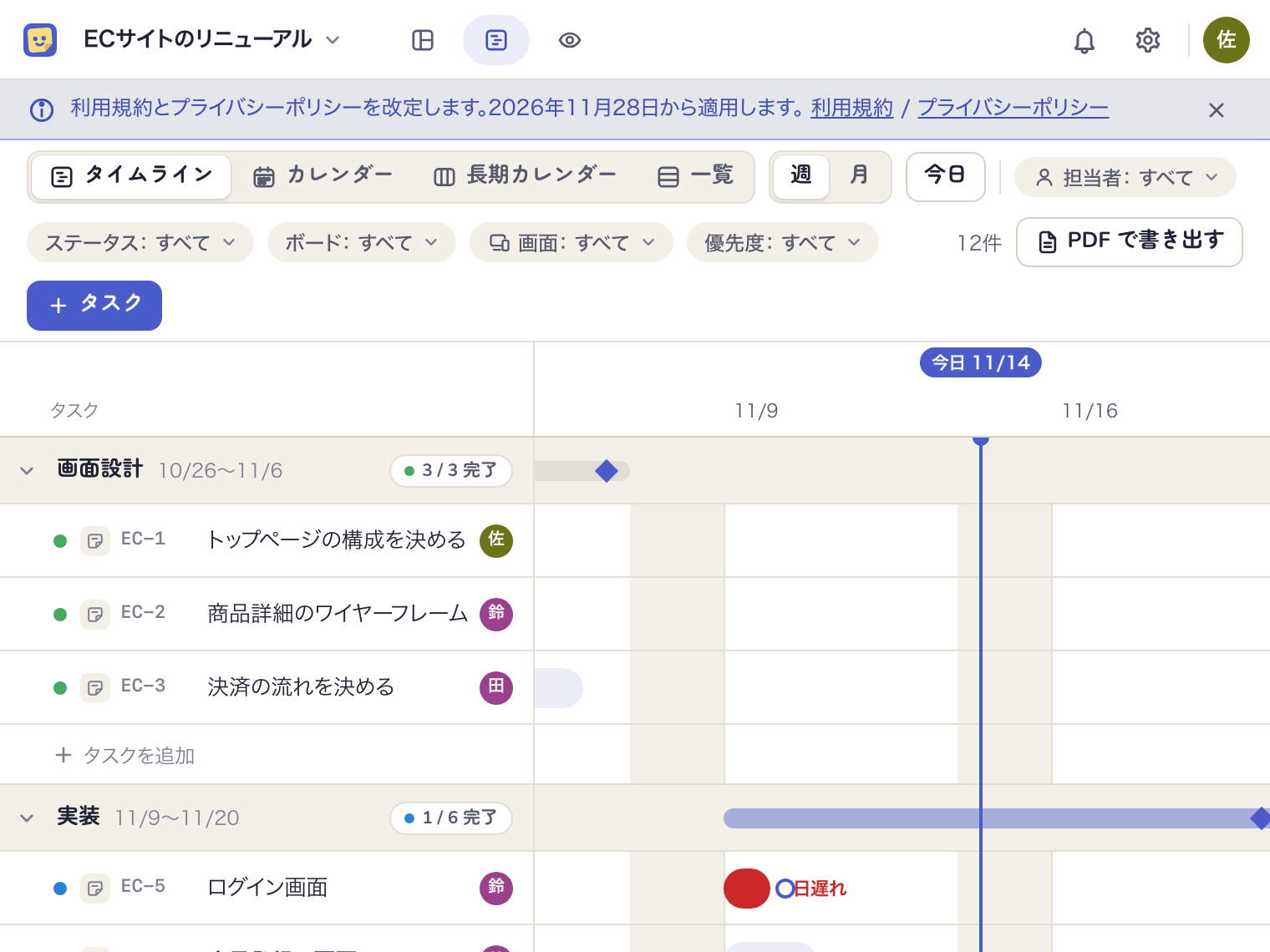
タイムラインが自動で描かれる
フェーズと期限がそのままスケジュールになり、遅れは赤で分かります。
-
4見せる
クライアントには共有ページで
今のスケジュールと今週の動きが、クライアントだけが見られるページに自動で出ます。
ただのホワイトボードとしても使えます
アイデア出し、システム構成図、打ち合わせのメモのように、付箋・図形・矢印を置くだけのフリーボードとしても使えます。ボードは何枚でも作れ、タスクにするのは必要になってからで構いません。
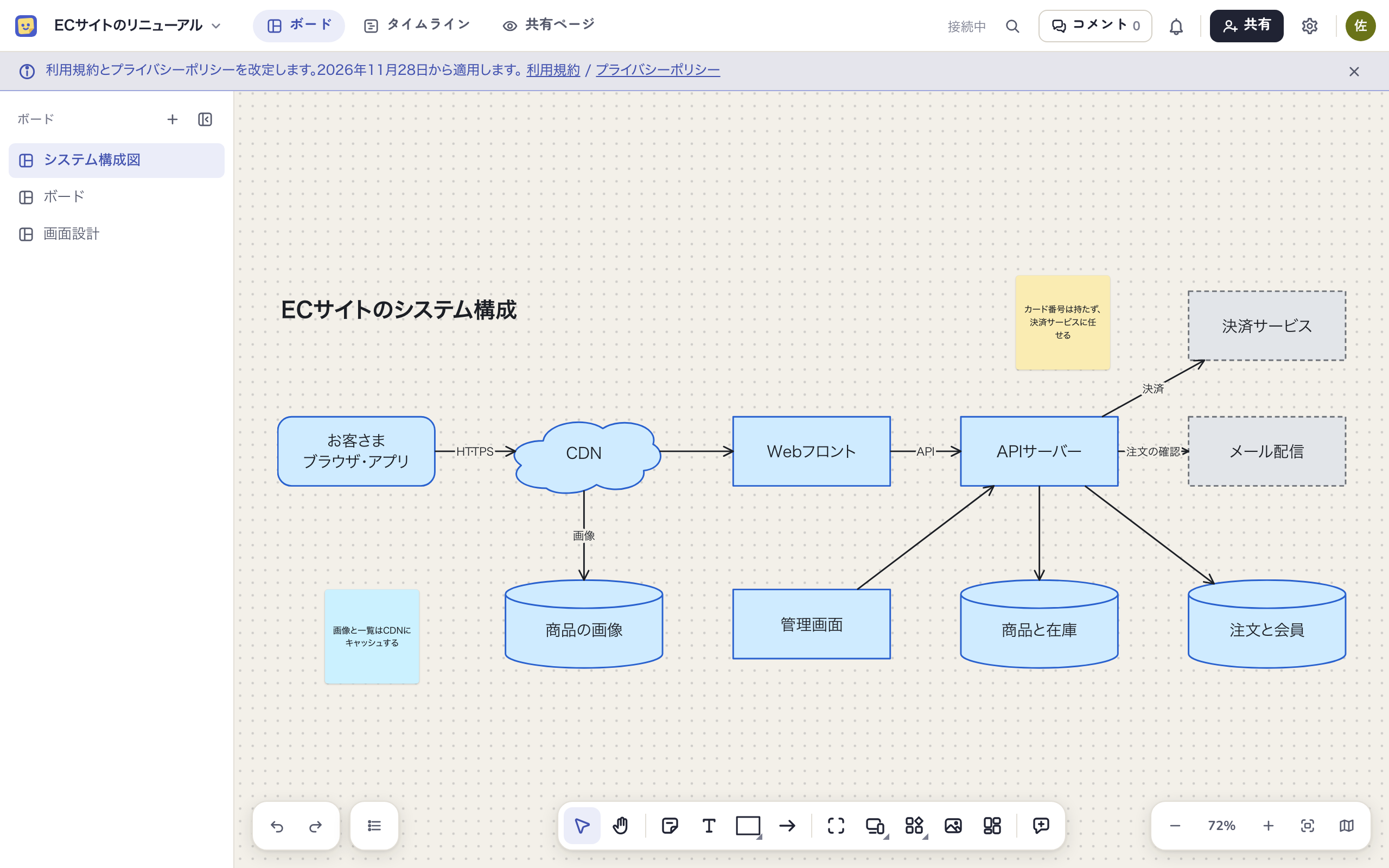
画面設計もボードの上で
見出し・入力・ボタンといった部品を並べて画面を作り、遷移の矢印でつなぎます。色や書体は選ばせず、構成と流れだけを描くので、完成品と見まちがえません。
- 画面は設計書としてそのまま実装する人に渡せる
- Figmaのデザインを画面に紐づけ、プレビューで見比べられる
- お使いのAIに「ログイン画面を3枚作って」と頼むと、画面がボードに並ぶ
お使いのAIからすべて操作できます
ClaudeやChatGPTなどのAIをMCPで接続すると、話しかけるだけでボードを読み書きできます。Webの画面でできる操作のほぼすべてが対象で、呼び出しの回数に上限はありません。
-
読む
ボードの構成、タスクの進み、画面の遷移と設計書を、お使いのAIがそのまま読みます。
-
置く・作る
「ログイン画面を3枚作って」「この付箋をタスクに」と頼むと、ボードに置いてタスクを作ります。置いたものは人が直せます。
-
進み具合の要約
タスクの動きやPRのマージといったアクティビティから、お使いのAIが今週の進み具合を会話の中にまとめます。読んで直し、メールやチャットに使えます。
- Claude
- Claude Code
- ChatGPT
- Codex
- VS Code
ClaudeではコネクタのディレクトリにMockeduleが登録されているので、一覧から選ぶだけで接続できます。
Claude Codeは次の1行です。claude mcp add --transport http mockedule https://app.mockedule.com/mcp
MockeduleにAIは内蔵していません。動くのは、接続したお使いのAIです。
人がやる作業はAIがシートにまとめます
サーバーの準備や実機でのテストのように人の手が要る作業を、お使いのAIがシートに書き出します。人が答えた結果はAIがそのまま読むので、Markdownのファイルとチャットで受け渡す必要がありません。
- 済み・合否・値・画像など、依頼に合った形で答えられる
- APIキーやパスワードの形をした文字は保存の前に止まる
- 担当と期限を決めて、社外の人にも頼める
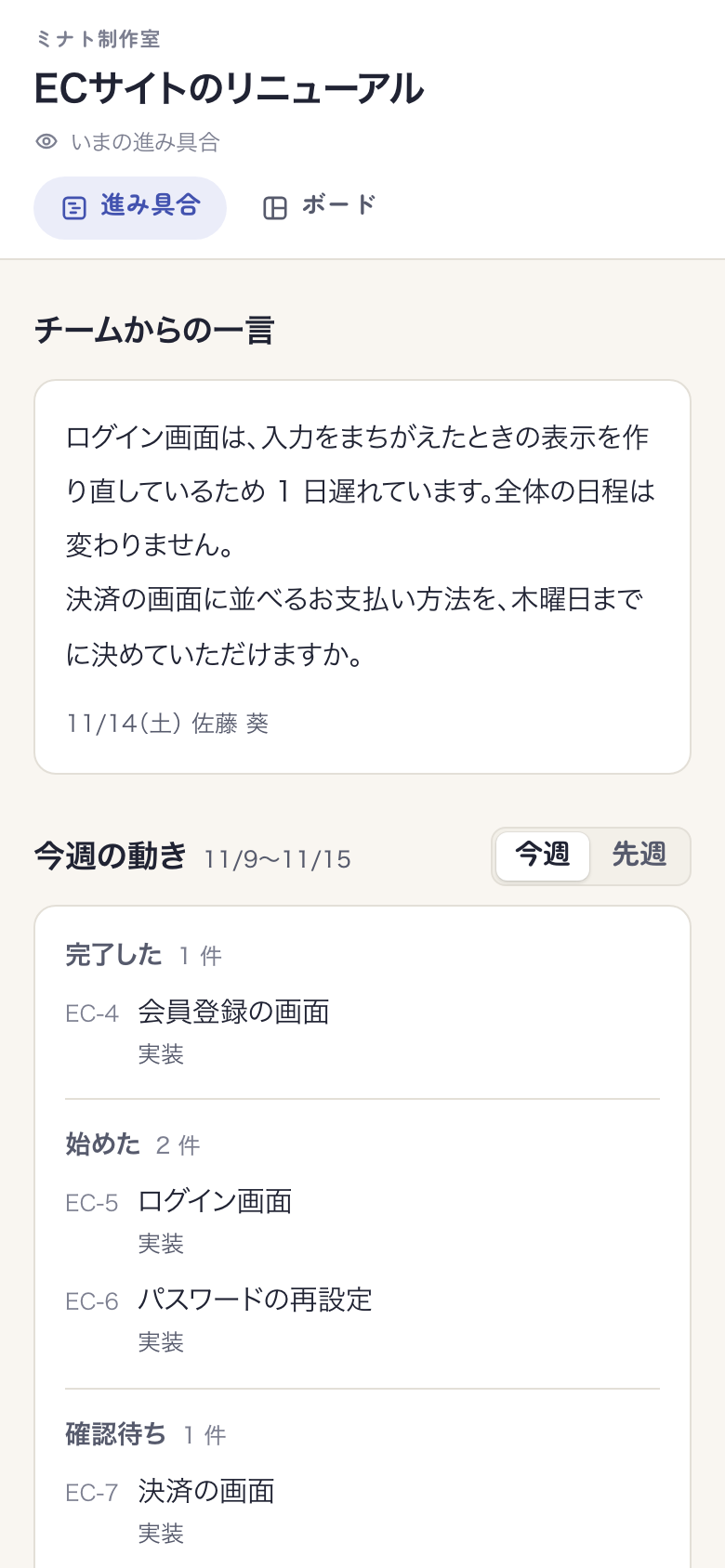
見せたい所だけをクライアントに
今のスケジュールと今週の動きが、クライアントだけが見られるページに自動で出ます。報告を書く必要はありません。クライアントはメールのリンクからログインし、スマートフォンでも読めます。
- 遅れの理由やお願いは「チームからの一言」として添えられる
- 社内のみのボードとコメントは出ない
- クライアントが共有ページを開いた日時が分かる
- 社外のデザイナーも編集者として同じボードに入れる