AIに作業を任せていると、AIにはできず人が手を動かすことが出てきます。テキストのファイルに書いて受け渡す代わりに、AIがプロジェクトの「AIからの依頼」にシートを作り、人はそこで依頼ごとに合った欄で答えます。答えはAIが読み取り、続きの作業に使います。
AIに書き出してもらう
- お使いのAIをMCPでMockeduleに接続します。同意画面では「読む・書き込む」を選びます(AIとつなぐ)
- AIに「人にやってほしいことは Mockedule のAIからの依頼に書き出して」と頼みます。プロジェクトの名前を添えると、書き出す先がはっきりします
- AIがシートを作ると、プロジェクトのヘッダーの「AIからの依頼」のタブにすぐ並びます。タブの数字は、あなたが担当でまだ答えていない依頼の数です
Claude Codeでいつもそうしてほしいときは、リポジトリのCLAUDE.mdに同じ文を書いておくと、頼むたびに言わずに済みます。AIは1回の作業で頼むことを1枚のシートにまとめ、1つの依頼に1つの作業を、手順はコピーして使えるコマンドで書きます。
依頼を書くのは主にAIですが、社内メンバーは画面でもシートを作れます。シートの一覧の「シートを作る」(+)で作り、シートの「依頼を足す」で依頼を足します。
シートと依頼
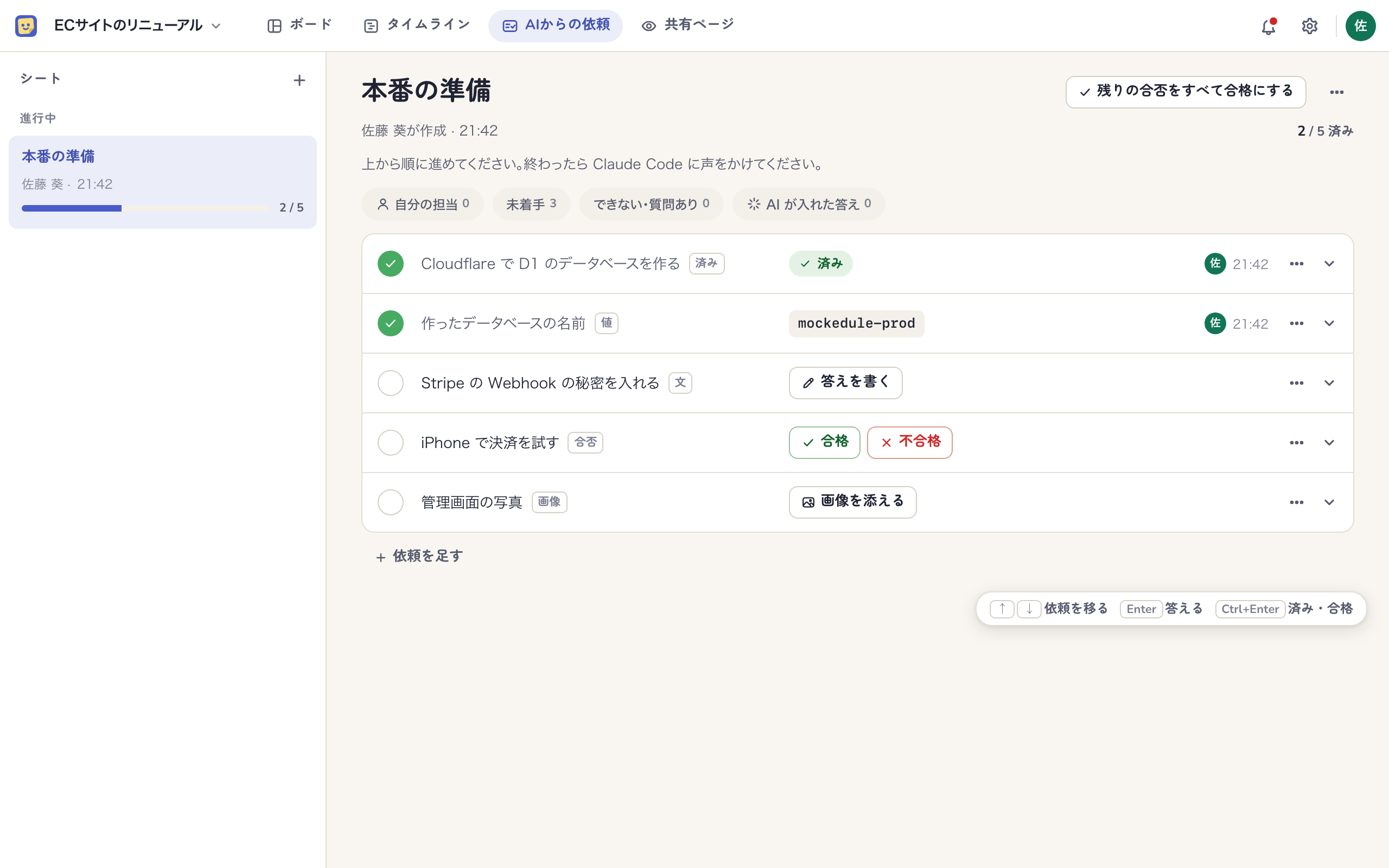
- 左の一覧には、進行中・未着手・済みの順にシートが並びます。シートの見出しには「Claude Code が作成」のように、作ったAIの接続の名前が出ます
- 依頼の行は題と答えの欄が1行に並びます。題を押すと手順が開き、コードのまとまりは「写す」でコピーできます
- 使い終えたシートは、シートのメニューの「アーカイブする」でしまえます。アーカイブしたシートは一覧の下の「アーカイブ」にまとまり、だれが開いても読み取り専用になります。「アーカイブから戻す」で元のとおり答えられます
- 絞り込みの「自分の担当」「未着手」「できない・質問あり」「AI が入れた答え」「期限切れ」で、見る依頼を絞れます
- 期限のある依頼には、題の下に期限が出ます。今日が期限なら「今日」、期限を過ぎてまだ済んでいなければ赤で出ます
答える
答えの欄は依頼ごとに形が決まっていて、その場で入れられます。答えを入れると、答えた人と時刻が行に出ます。
| 答えの形 | 答え方 |
|---|---|
| 済み | 「済み」を押します |
| 合否 | 「合格」か「不合格」を押します。不合格のときは「どうなりましたか(必須)」に様子を書いて「不合格と答える」を押します |
| 値 | 欄に入れて「答える」を押します。文字・URL・数・日付のどれを入れるかは依頼で決まっています |
| 文 | 「答えを書く」を押して結果を書きます。複数行やコードも貼れます |
| 画像 | 「画像を添える」を押し、画像を貼り付けるかドラッグするか、ファイルを選びます。スマートフォンでは「カメラで撮る」で撮った写真を添えられます |
| 選ぶ | AIが書いた選択肢から選びます。1つだけ選ぶ依頼は選択肢を押すと答えになり、いくつでも選べる依頼は選んでから「決める」を押します。「その他」がある依頼では、選択肢にない答えを書けます。キーボードでは数字の1〜9で選べます |
- 手順のとおりにできないときは、行の「依頼のメニュー」から「できない」を、分からないことがあるときは「質問がある」を選び、理由や聞きたいことを書いて送ります。どちらも理由を書かないと送れません
- 答えを変えるときは「答え直す」を、なかったことにするときはメニューの「未着手に戻す」を選びます
- キーボードだけでも答えられます。↑↓で依頼を移り、Enterで答えの欄に入り、⌘+Enter(WindowsではCtrl+Enter)で済み・合格にします
- シートの見出しの「残りの合否をすべて合格にする」は、合否の形でまだ答えていない依頼だけを合格にします。押すと何件を合格にするかが出るので、確かめてから決めます
- スマートフォンでは依頼が1件ずつ大きく出て、「答えて次へ」で次の依頼へ進みます。端末を手に持って試す実機テストに向いています
AIに返す
答え終えたら、AIとの会話で「答えたよ」のように声をかけます。AIはMockeduleから答えを読み、続きの作業に進みます。AIは前に読んだあとに付いた答えだけを読めるので、何度か受け渡しても同じ答えを読み直しません。
AIは画像の中身を読めません。画像を見てほしいときは、AIとの会話に画像を貼ってください。AIが画像のURLを渡して画像の形の依頼に答えることはできますが、「人だけが答える」の印が付いた依頼には答えられません。
秘密の値は入れない
依頼と答えはAIが読み、アクティビティにも残り、担当の社外の人にも見えます。そのためAPIキー、パスワード、秘密鍵、トークンの形の文字は保存できません。値そのものではなく、入れた場所(たとえば「wrangler secret putを済ませた」「.dev.varsに入れた」)を答えてください。
鍵やパスワードに見える長い文字を見つけたときは「秘密の値ではありませんか。」と確かめます。コミットのIDのように秘密の値でないなら「秘密の値ではない」を押すと保存できます。AIからは確かめられないので、AIが同じ文字を書こうとすると断られます。
AIが入れた答え
AIが代わりに答えることもできます。AIが入れた答えは人の答えと同じに済みと数え、行に「AI · Claude Code」のように札と接続の名前が出ます。あとで見直すときは、絞り込みの「AI が入れた答え」で札の付いた依頼だけを出せます。人が答え直すと札は消えます。
人だけが答える
実機でのテストや人の判断が要る依頼には「人だけが答える」の印が付き、AIからは答えられません。AIが合否か画像の形で依頼を作ると、初めから印が付きます。印はAIが付けられますが外せません。外すのは社内メンバーが画面で行い、依頼のメニューの「人だけが答える印を外す」を選びます。
社外の人に頼む
- 依頼の担当には、プロジェクトの参加者を1人まで選べます。クライアントや他社の方も担当にできます
- 社外の参加者には、自分が担当の依頼だけが見えます。担当を外すと、開いている画面からもその依頼が消えます
- 社外の参加者は、ボードでは閲覧とコメントだけの役割でも、自分が担当の依頼には答えられます
- 社外の人を担当にすると、30分後にメールで知らせます。その間に担当になった依頼は1通にまとめ、メールには依頼の題とシートへのリンクだけを載せます。30分の間に全部に答えたときは送りません
コメント
依頼を開くと、手順と答えの下にコメントが並びます。答える前に確かめたいことや、答えを補う話をここで交わします。書いたコメントはすぐ同じシートを開いている人の画面に出て、AIも読み、AIからも書けます。AIが書いたコメントには「AI」の札が付きます。社外の人には、自分が担当の依頼のコメントだけが見えます。直せるのは書いた人だけで、消せるのは書いた人とマネージャーです。
知らせ
- 依頼の担当になると、30分ごとにまとめてメールで知らせます。社内の人にも社外の人にも送ります。自分で自分を担当にしたときは送りません
- あなたが作ったシートの依頼が「できない」か「質問あり」になったときも、30分ごとにまとめてメールで知らせます。メールには題と状態だけを載せ、理由や質問はシートを開いて読みます
- メールが要らないときは、アカウントの設定の「AIからの依頼のメール」を切ります
- プロジェクトのチャット通知で「AIからの依頼」を入れておくと、「できない」「質問あり」になったときにチャットにも流れます。チャンネルにはクライアントもいることが多いので、初めは切ってあります
繰り返し使う
リリースのたびに同じ確認をするときは、シートのメニューの「複製」で、答えのない同じ依頼が並んだシートを作れます。担当は写りますが、答え・コメント・期限は写りません。
ほかのプロジェクトでも使うときは、シートのメニューの「テンプレートとして保存」でワークスペースに残します。シートを作るときに「テンプレートから」で選ぶと、同じ依頼が並んだシートができます。AIもテンプレートを使ってシートを作れます。
タスクと結ぶ
- 依頼のメニューの「タスクを作る」でボードを選ぶと、依頼の題と期限のタスクがボードの受信箱にできて、依頼と結ばれます
- ボードのタスクのパネルの「AIからの依頼に足す」で、タスクと結んだ依頼をシートに足せます
共有する
実機テストの結果などをクライアントに見せるときは、シートのメニューの「閲覧リンク」でリンクを出します。リンクを知っている人は、ログインなしで依頼と答えを見られます。コメント・担当・答えた人の名前は見えません。シートをアーカイブするとリンクは止まります。紙で渡すときは「PDF で書き出す」を使います。
上限
| もの | 上限 |
|---|---|
| シート(フリープラン) | ワークスペースで3つまで。アーカイブしたシートは数えません |
| シート(有料のプラン) | 1つのプロジェクトに500まで |
| 1つのシートの依頼 | 200件まで |
| 1つの答えの画像 | 4枚まで |
フリープランで上限に達すると、シートの一覧の下に案内が出て「シートを作る」が押せなくなり、AIが作ろうとしても断られます。使い終えたシートをアーカイブすると、また作れます。プランを下げて上限を超えても、今あるシートは消えません。プランはプランと支払いで変えられます。