人がやる作業をAIがシートにまとめます
サーバーの準備、APIキーの発行、実機でのテストのように、AIに開発を任せていても人の手が要る作業は残ります。「AIからの依頼」は、その作業をお使いのAIがシートに書き出し、人が答えた結果をAIが読んで続きを進める機能です。
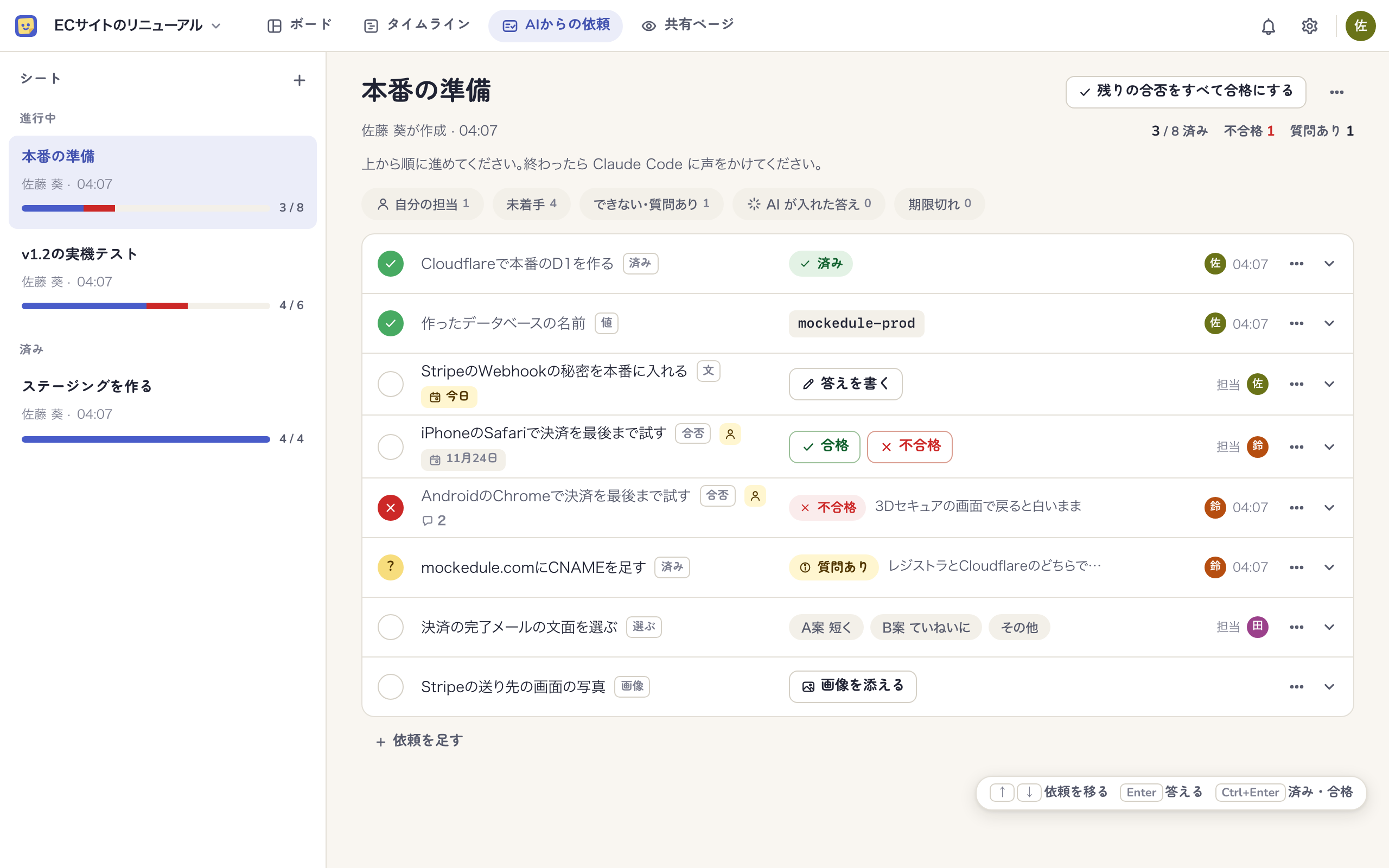
Markdownのチェックリストを置き換えます
AIに書いてもらった手順のファイルを見ながら作業し、結果をチャットに貼って返すやり方は、件数が増えると追いきれなくなります。
- だれがどこまで進めたのかが分からない
- 結果がファイルとチャットに分かれて残る
- 鍵やパスワードをうっかり貼ってしまう
- 端末を手に持ったままでは結果を書き込みにくい
- 進み具合が件数とバーで見え、だれがいつ答えたかも残る
- 結果は依頼の行に残り、AIがそのまま読む
- 鍵の形をした文字は保存の前に止まる
- スマートフォンでも大きなボタンで答えられる
AIが書き出して人が答えるとAIが続きを進めます
-
1AIが書き出す
手順と答え方を付けて並べる
作業の途中で人の手が要ることが出てくると、お使いのAIが手順と答え方を付けてシートに並べます。コマンドはボタンでコピーできます。
-
2人が答える
タブを開いてその場で答える
プロジェクトの「AIからの依頼」タブに届きます。手順を開いて作業し、終わったら行の中で答えます。別の画面は開きません。
-
3AIが続きを進める
答えを読んで作業に戻る
声をかけると、AIは前に読んだあとに付いた答えだけを読みます。不合格の理由や質問もそのまま伝わるので、説明し直す手間がありません。
答えの形は依頼ごとに決まっています
依頼の内容に合わせてAIが6つの形から選ぶので、何をどう返せばよいか迷いません。
済み
サーバーの設定やDNSの変更のように、終わったことだけを伝える作業に使います。
合否
合格は1回押すだけです。不合格のときだけ理由の欄が開き、画像を添えられます。
値
発行したID、公開したURL、測った数、日付を1行で返します。URLや日付は形を確かめます。
文
自由な報告やコマンドの出力を返します。貼り付けた複数行はコードとして整えます。
画像
実機の画面や管理画面の写真を、貼り付けかドラッグで4枚まで添えます。
選ぶ
「どちらの案で進めるか」のような判断は、AIが並べた選択肢から選びます。
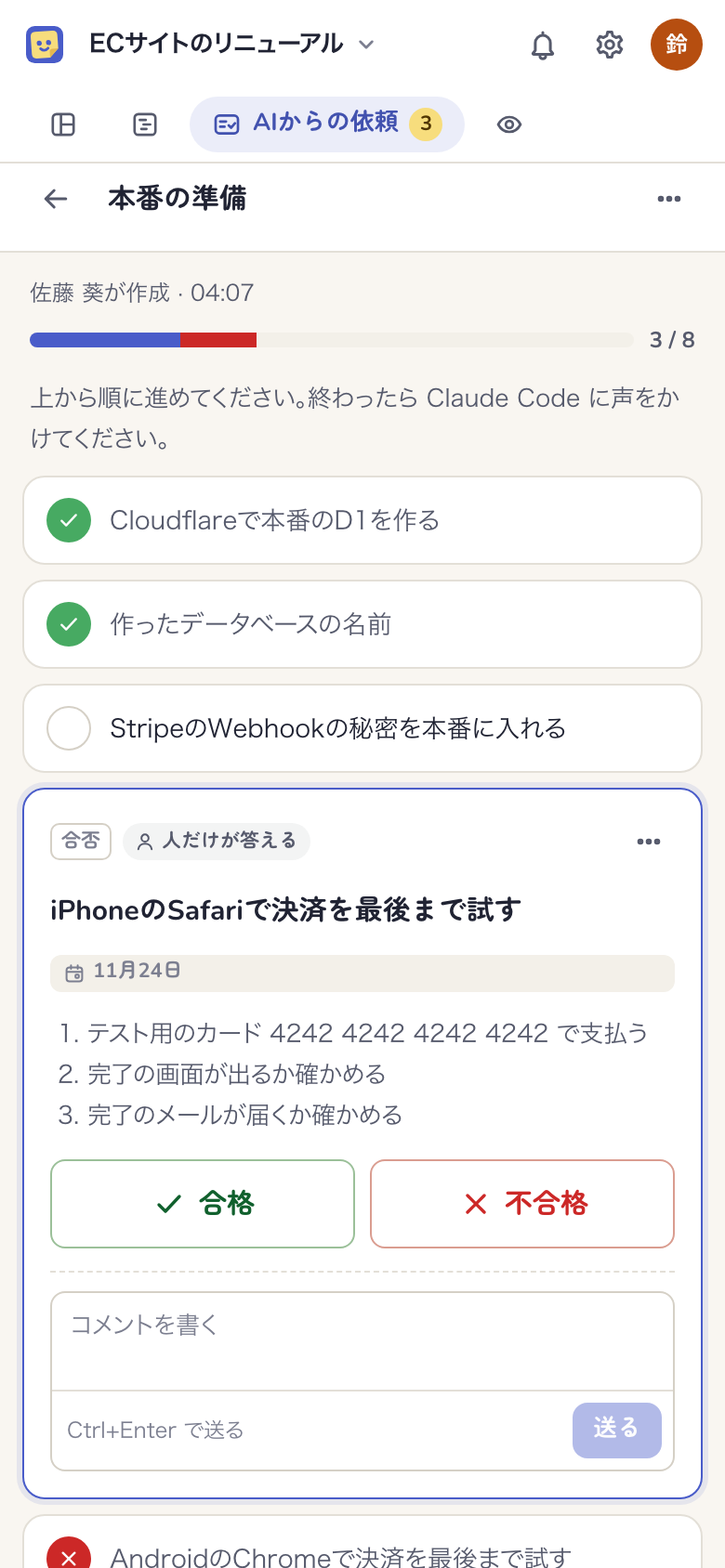
実機テストはスマートフォンで答えられます
端末を手に持って試しながら、1件ずつ大きなボタンで答えられます。不合格の画面はカメラで撮ってそのまま添えられます。
- できないときは理由を、分からないときは質問を書いて返せる
- 質問にはAIが手順を直して出し直す
- パソコンではキーボードだけで上から順に答えていける
- 答えは同じシートを開いている人の画面にすぐ出る
AIに任せることと人が確かめることを分けられます
依頼と答えはAIが読み、チームにも見えます。残してはいけないものを残さず、人がやるべきことは人がやる形にしています。
-
秘密の値は保存されません
APIキーやパスワードの形をした文字は、依頼にも答えにも保存できません。値そのものではなく、どこに入れたかを答えます。
-
人だけが答える依頼
実機テストや画面の写真のように人がやることに意味がある依頼には印が付き、AIからは答えられません。印を外せるのは人だけです。
-
AIが入れた答えは見分けられます
AIが調べて分かることは、AIが代わりに答えられます。その答えには「AI」の札と接続の名前が付き、あとからまとめて見直せます。
答えが付くと、プロジェクトのアクティビティに残ります。値や文そのものはアクティビティに載りません。
担当と期限を決めてチームで進められます
依頼はだれか1人が抱えるものではありません。サーバーに入れる人、端末を持っている人、決める人に分けて頼めます。
- 依頼ごとに担当と期限を決められ、期限を過ぎた依頼は赤で分かる
- 担当になった人にはメールが届く。続けて頼まれても30分ぶんが1通にまとまる
- 「できない」と「質問あり」はSlackやChatworkにも通知できる
- 依頼ごとにコメントでやりとりでき、AIもコメントを書ける
- 社外の参加者とクライアントには、その人が担当の依頼だけが見える
同じ確認は何度でも使い回せます
複製とテンプレート
リリース前の確認のように繰り返す作業は、シートを複製するか、ワークスペースのテンプレートに保存して別のプロジェクトでも使えます。
タスクとつなぐ
依頼からタスクを作ることも、タスクから依頼を足すこともできます。スケジュールに載せたい作業はタイムラインに並びます。
閲覧リンクとPDF
確認の結果は、ログインなしで見られる閲覧リンクかPDFで渡せます。コメントと担当者の名前は載りません。
接続してひとこと頼むだけです
お使いのAIを接続する
Claude CodeやCodexなどのAIに、MockeduleのMCPサーバーのURLを足します。
AIにこう頼む
人にやってほしい作業は、MockeduleのAIからの依頼に書き出して
答えて声をかける
タブに届いた依頼に答え、「終わったよ」と伝えるとAIが続きを進めます。
MockeduleにAIは内蔵していません。依頼を書くのも答えを読むのも、MCPで接続したお使いのAIです。フリープランではシートを3つまで作れ、アーカイブしたシートは数えません。